AI 视频生成
一句描述,生成一条能发的视频
从文字描述开始,生成产品展示、人物口播、场景空镜或概念演示。
无需离开素材:已有图片,也能生成动态视频。生成结果直接进入项目,
与字幕、配音和其他素材一起完成剪辑。
从一个想法,到项目里的新画面
不用先拍摄,也不用在生成和剪辑间来回切换。
从文字或图片开始,生成结果继续在项目里处理。
没有素材,也能开始
写下主体、场景、动作和风格,从一段描述生成视频,不用先准备拍摄素材。
已有图片,也能动起来
把产品图、示意图或者其他图片作为起点,生成可用于后续剪辑的动态画面。
生成之后,接着剪辑
结果直接进入项目,与字幕、配音和其他素材一起调整节奏,确认后导出。
MADE FOR YOUR NEXT STORY
想展示、想解释、想测试,
都有新的画面
描述你下一个画面
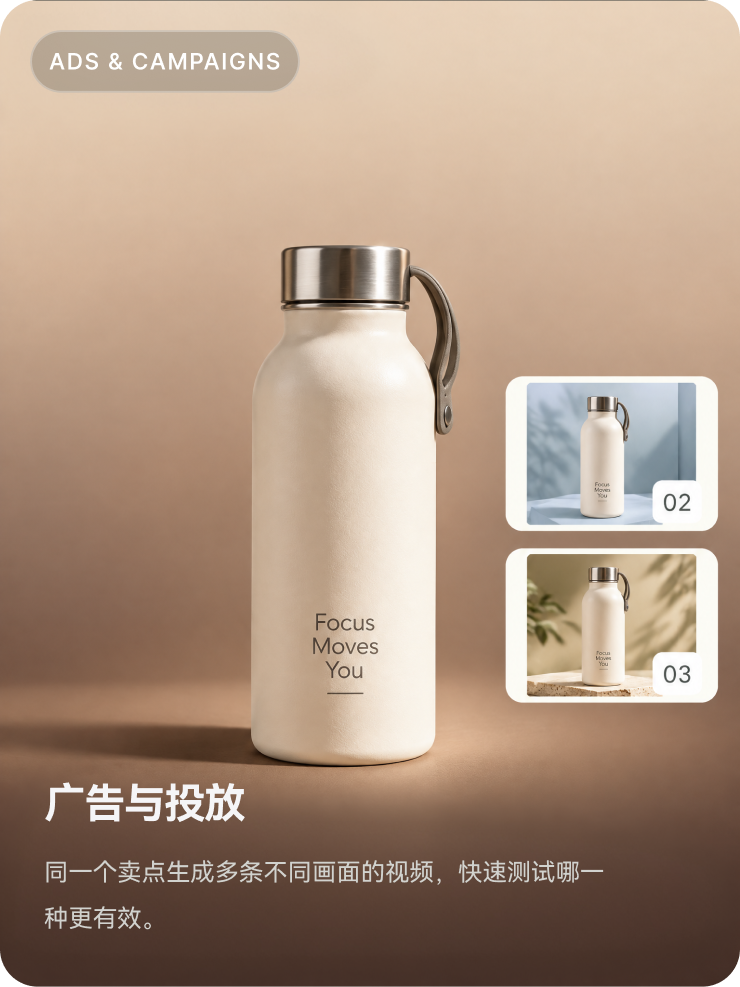
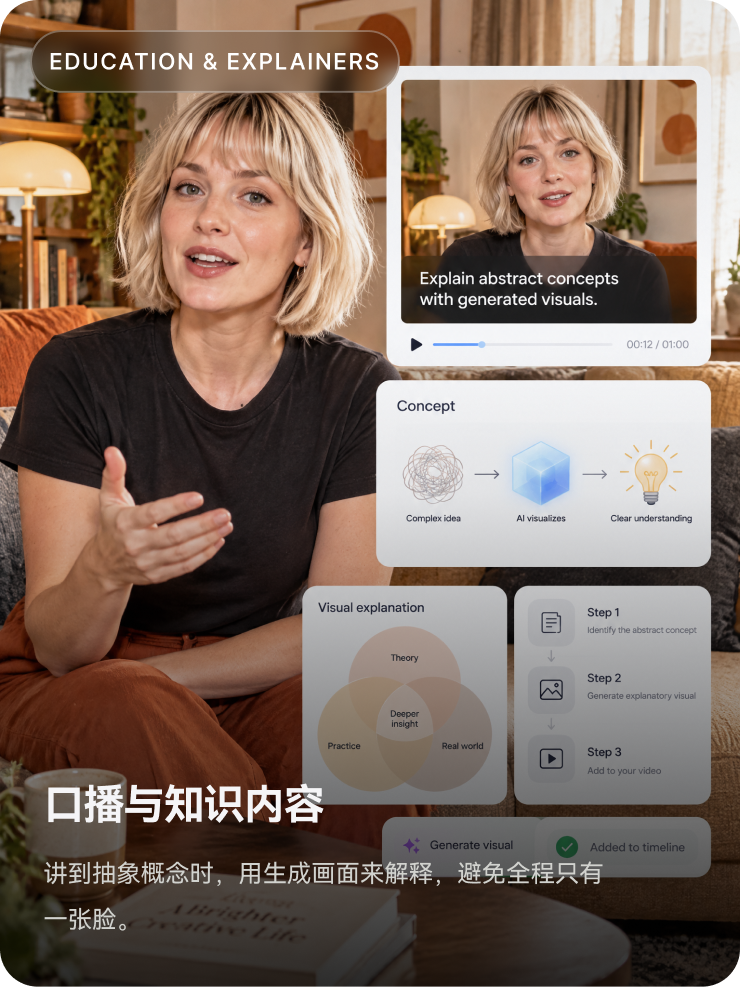
由想法到画面,由生成到剪辑:最终效果仍需检查和调整。
YOUR IDEAS. MORE POSSIBILITIES.
文字、图片,都能成为视频的起点
从一句描述到一张参考图,找到最适合你内容的生成方式。
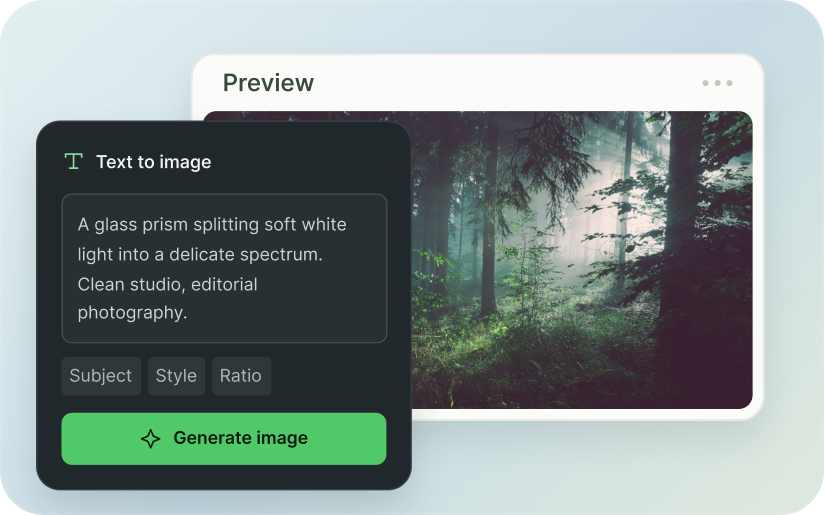 TEXT TO VIDEO
文本生成视频
用一段描述说明主体、场景、动作和风格,直接生成一条可以使用的视频。
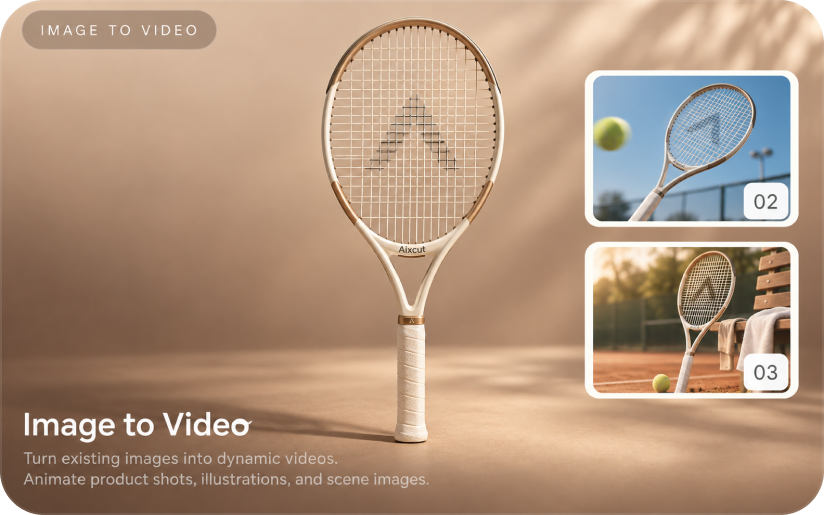 IMAGE TO VIDEO
图片生成视频
把已有的图片变成动态视频,让产品、商品和场景拥有动态表达。
 MULTIPLE VERSIONS
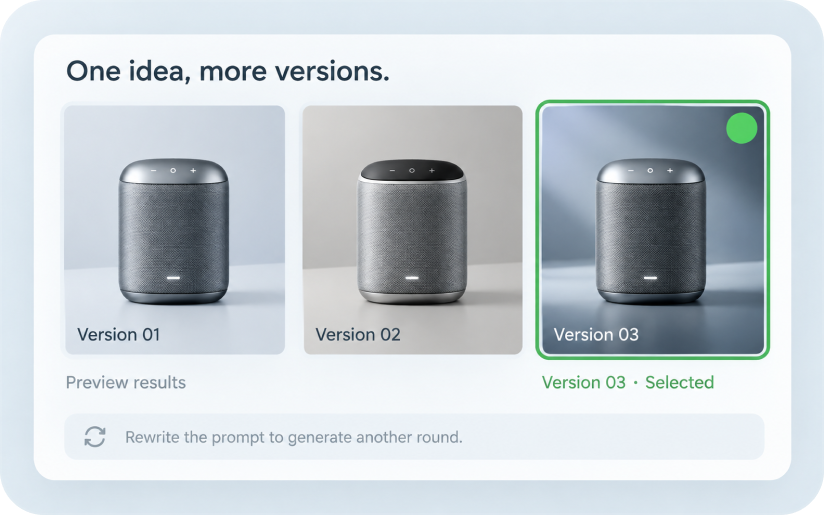
多版本生成
同一段描述可以生成多种结果,选择更适合项目的版本;不满意的还可以继续调整。
输出内容可能存在细节偏差。开始使用前请仔细检查画面,不代表真实拍摄,涉及主体或品牌信息时需核实。
LESS FRICTION. MORE CREATING.
三步,把想法放进项目
从描述开始,把选择和后续剪辑留在你的创作流程里。
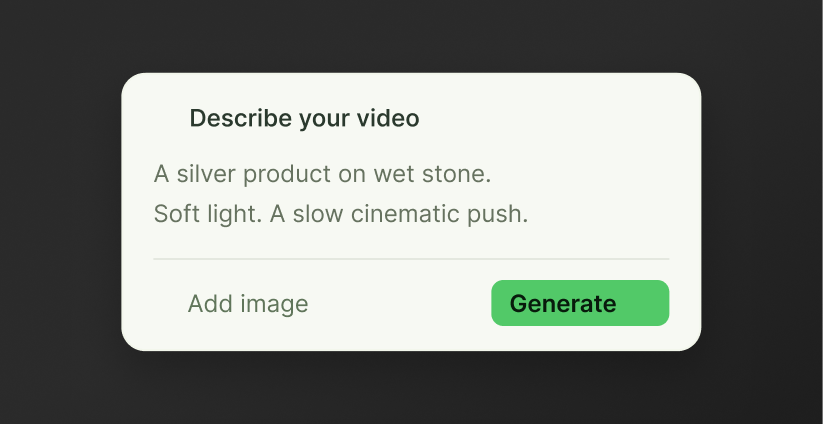
描述你要的视频
在对话框里描述画面内容、风格和用途,也可以上传图片作为生成的起点。
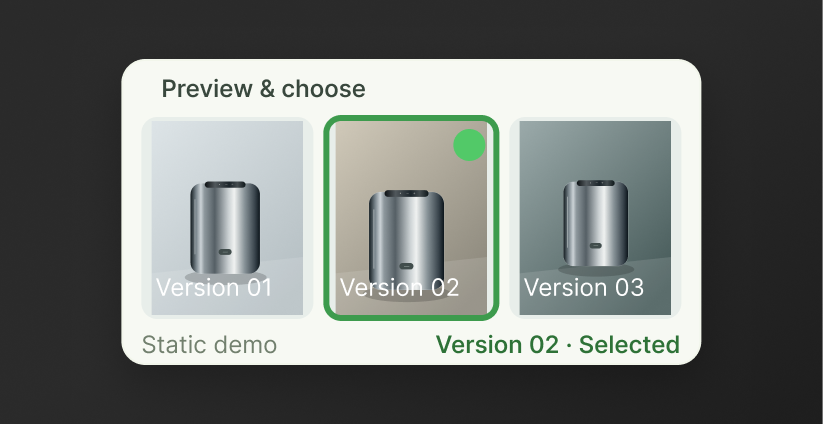
生成并挑选
Aixcut 生成视频结果,选择想要、最适合的版本;不满意的结果还可以重新生成。
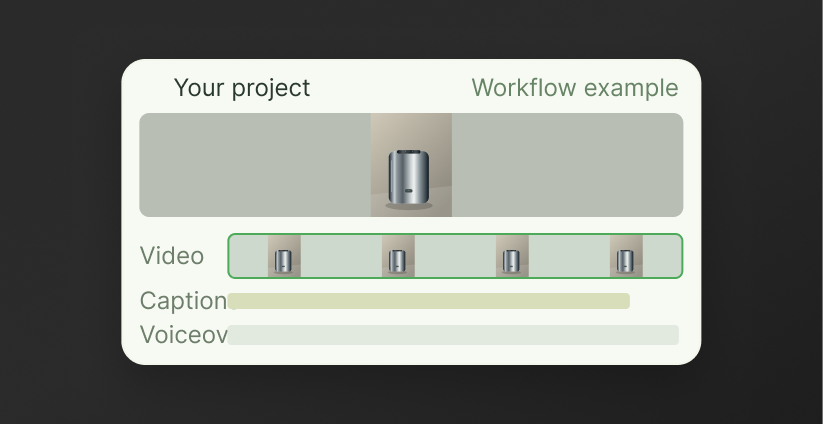
放进项目继续处理
把选中的视频放到项目里,和字幕、配音、其他素材一起调整节奏,确认后导出。
GENERATION IS JUST THE BEGINNING
生成只是一步,成片才是目标
生成只是剪辑里的一小步。不管是生成的视频还是放入项目的素材,和字幕、配音、其他素材放在一起调整。
不用在生成工具和剪辑软件之间来回导出导入。
不用在工具之间来回搬素材
生成结果直接进入项目,继续完成后续剪辑。
放进同一个项目,一起调整
生成片段、已有素材、字幕和配音放在一起处理节奏。
预览、修改,确认后再导出
生成结果不是不可修改的成片,可以继续剪辑,调整和完善。
生成的视频能直接用在成片里吗?
可以。生成的视频会进入当前项目的素材库,和其他素材一样可以剪切、调整、配字幕、加声音或放进时间轴,再预览整条作品。
一定要有图片才能生成视频吗?
不需要。可以直接描述你想要的画面,也可以上传图片作为生成起点。
生成的视频有多长?
可生成的时长取决于项目中选择的生成模式与设置,请以工作区显示的选项为准。
和普通的 AI 视频生成工具有什么区别?
生成的视频可以直接进入 Aixcut 项目,和已有素材、字幕、配音一起继续剪辑。
生成会消耗多少积分?
所需积分会根据生成方式和设置有所不同,请在工作区确认生成前展示的消耗。
写下你要的画面,生成第一条视频