
Video Resizer
视频尺寸转换
一条视频,改成
每个平台要的尺寸。
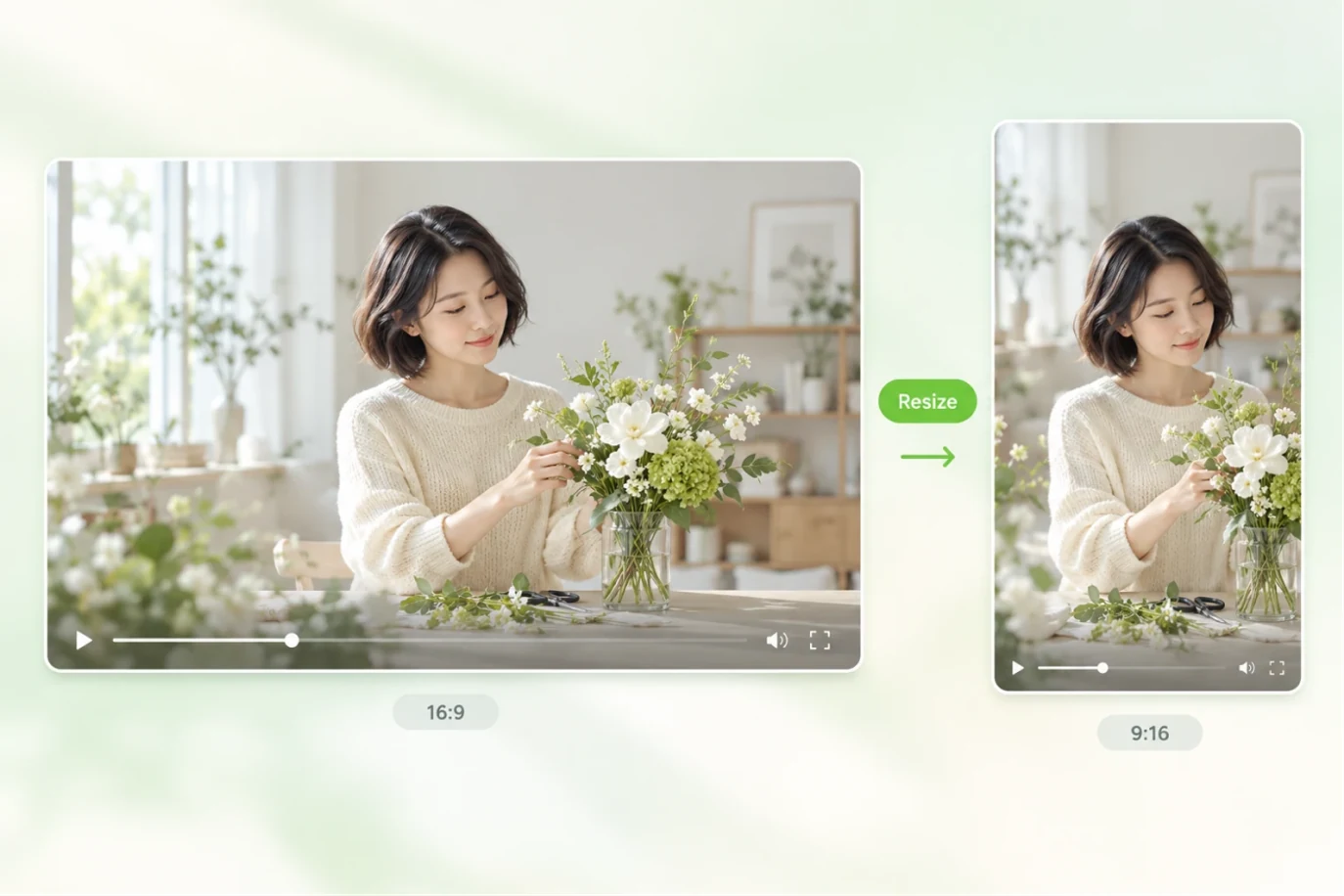
上传视频,选一个平台尺寸或者输入自定义宽高,Aixcut 把画面调成对应比例。裁切、留边、背景处理在导出前都能调整。
Demo 为视觉与交互示意,未接入真实服务。
Use Cases
内容去哪里,
画面就适配到哪里。
短视频、长视频、商品展示或多平台分发。给同一份素材换一个合适的画布,让观众看到该看到的部分。
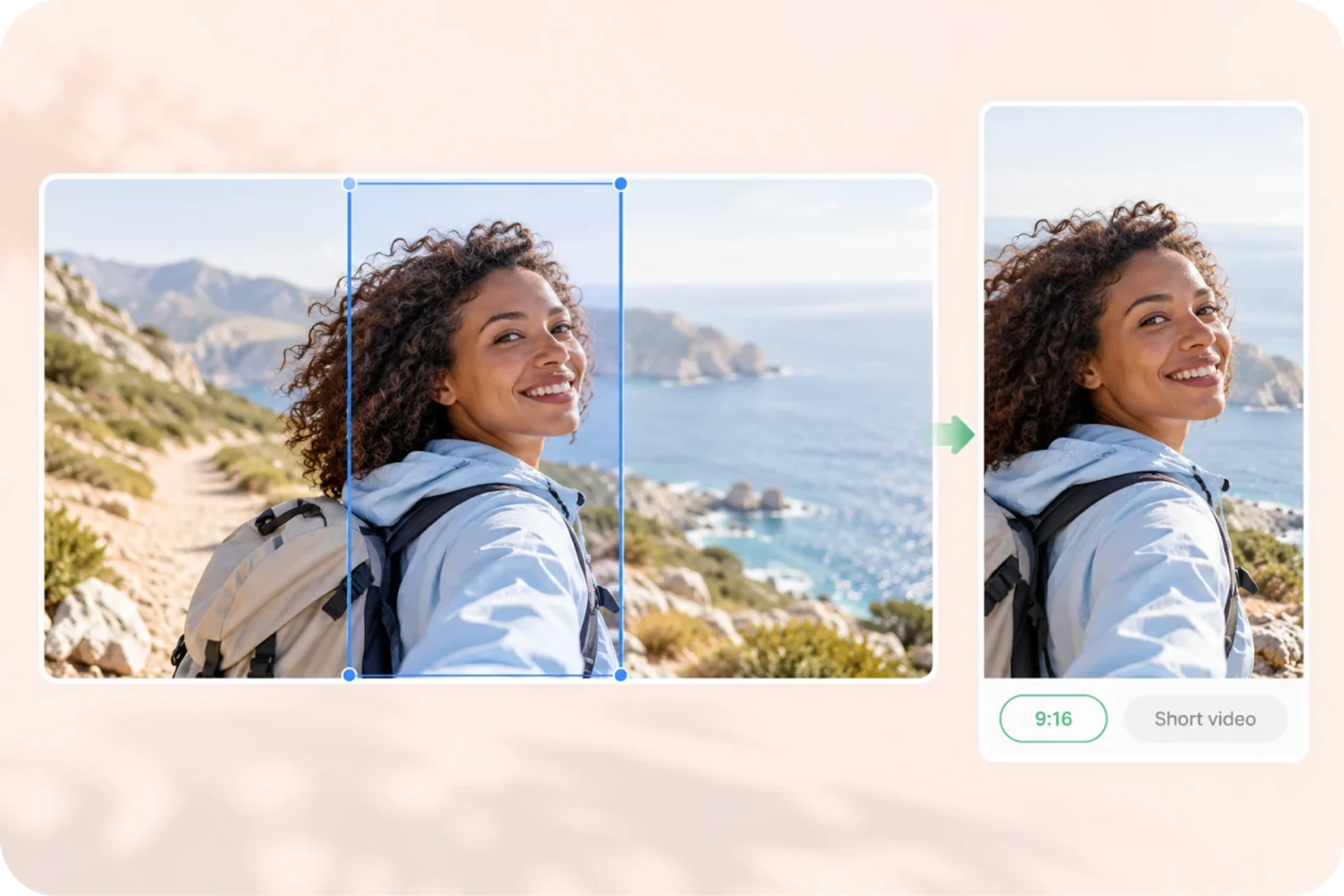
01 / SHORT-FORM VIDEO
横屏素材,也能站进竖屏。
把横屏素材改成 9:16,发 TikTok、Reels、Shorts。调整取景位置,保留人物和画面重点,再导出对应尺寸。
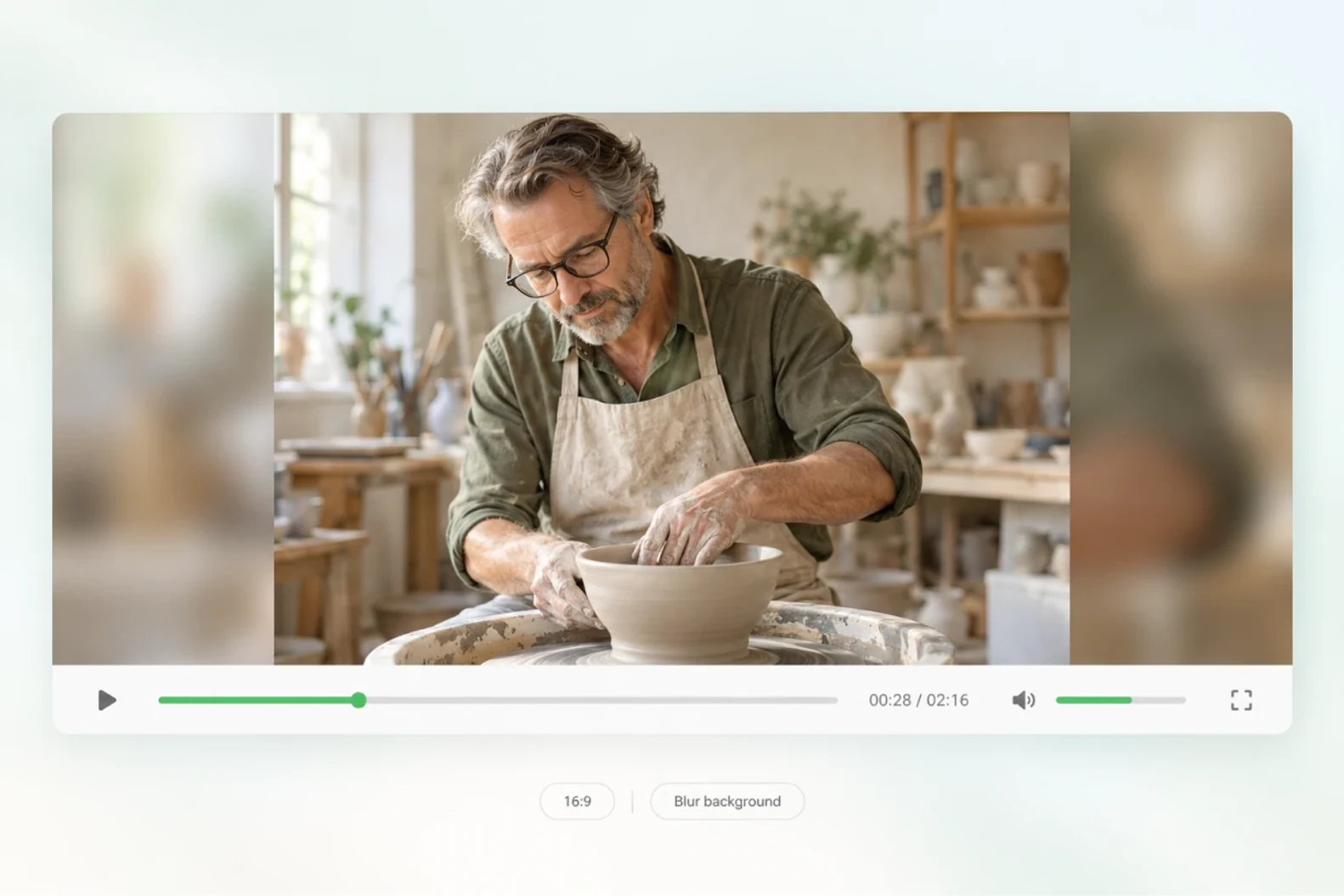
02 / LONG-FORM VIDEO
竖屏拍的,横屏也能看。
把竖屏素材改成 16:9,放到 YouTube 或网站上。用留边或模糊背景补齐,保留完整画面。
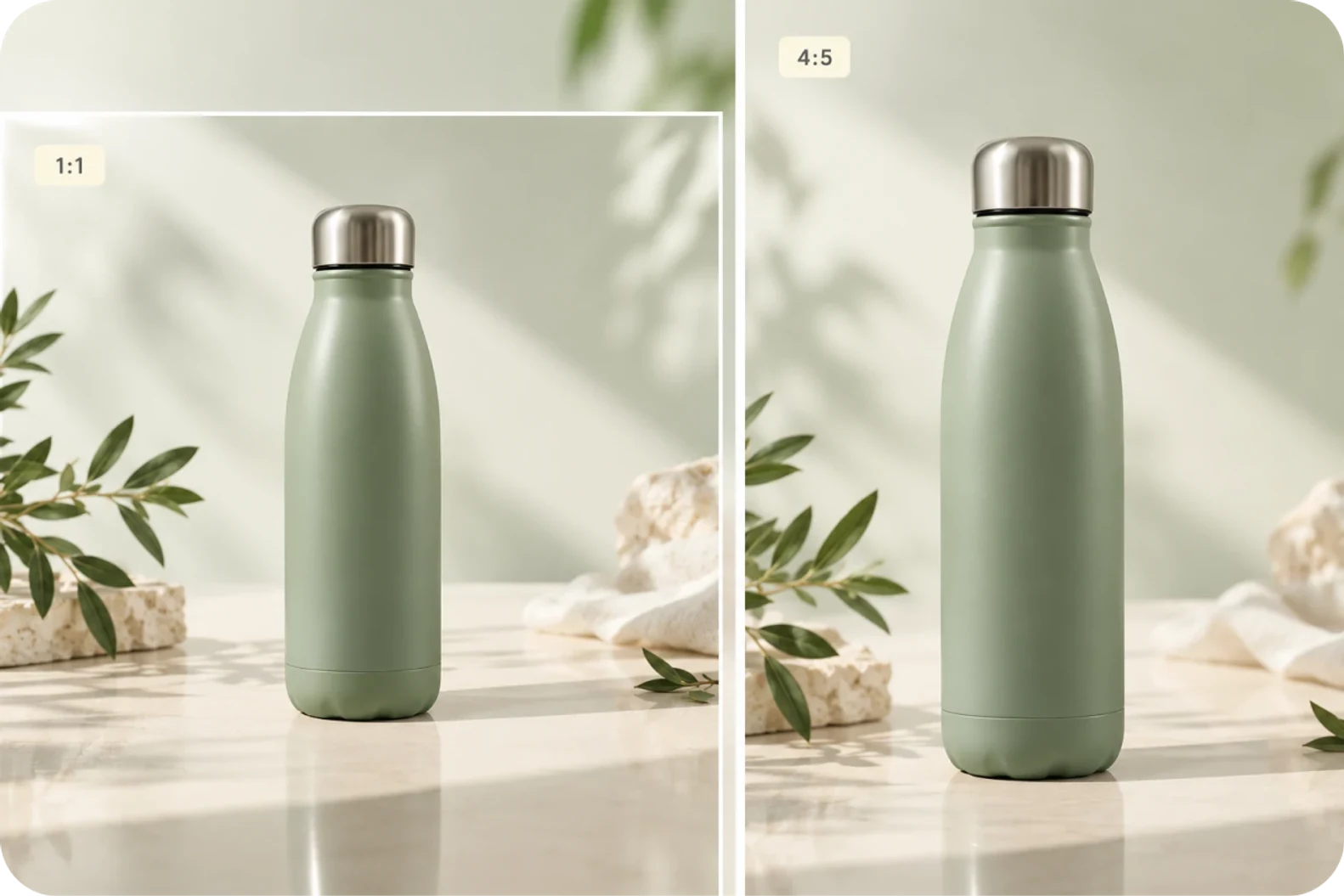
03 / E-COMMERCE
商品展示,尺寸刚刚好。
把商品视频改成电商详情页要求的比例和尺寸。让产品完整出现,画面适配展示位置。
04 / MULTI-PLATFORM
一份内容,每个平台各一版。
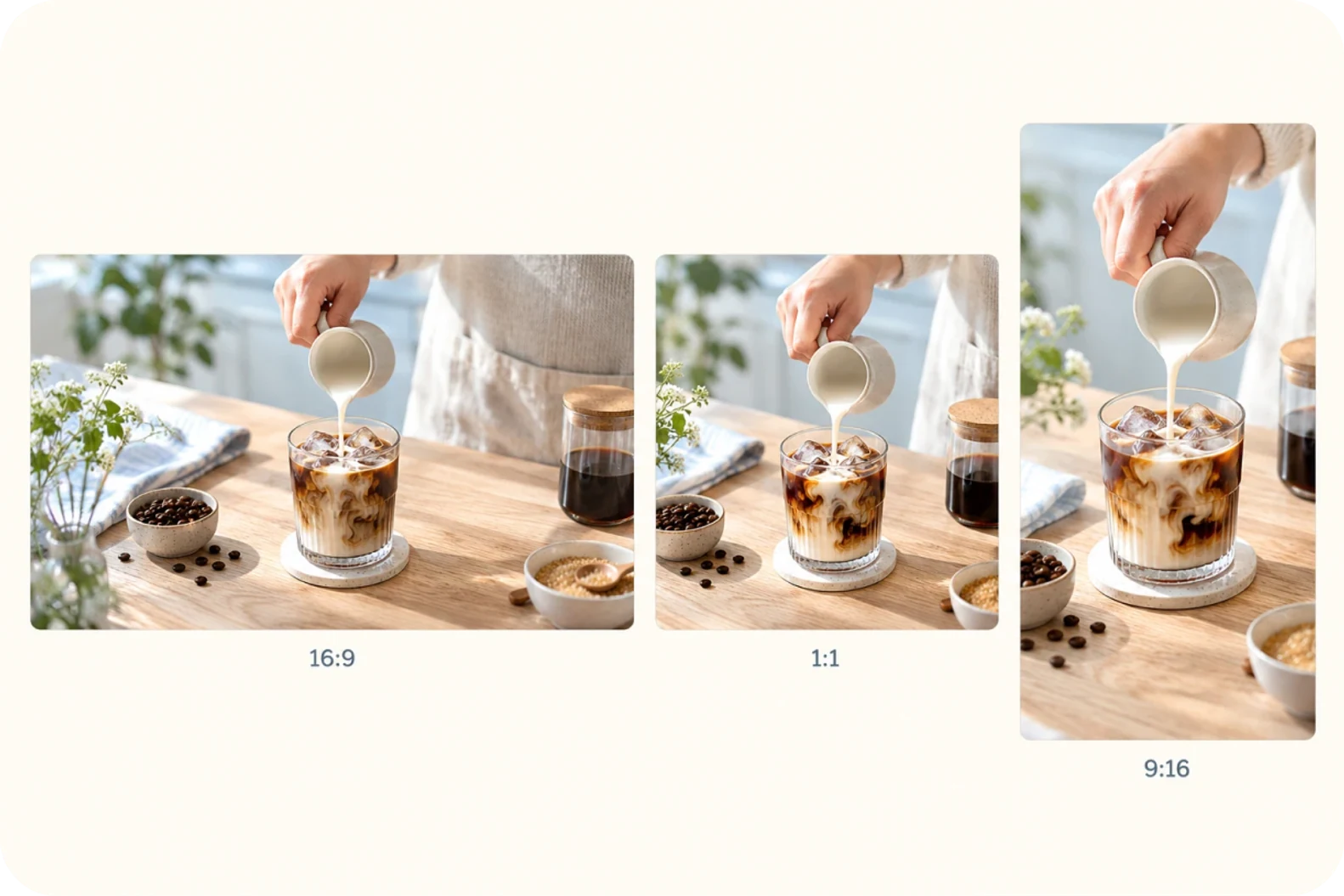
按不同平台的要求,分别调整同一条视频的比例与尺寸。横屏、竖屏、方形,都有合适的呈现方式。
Core Features
尺寸改对,
画面也要照顾到。
从选比例到处理留白,把该保留的内容留在画面里。
01 / PLATFORM PRESETS
选平台,不用重新算比例。
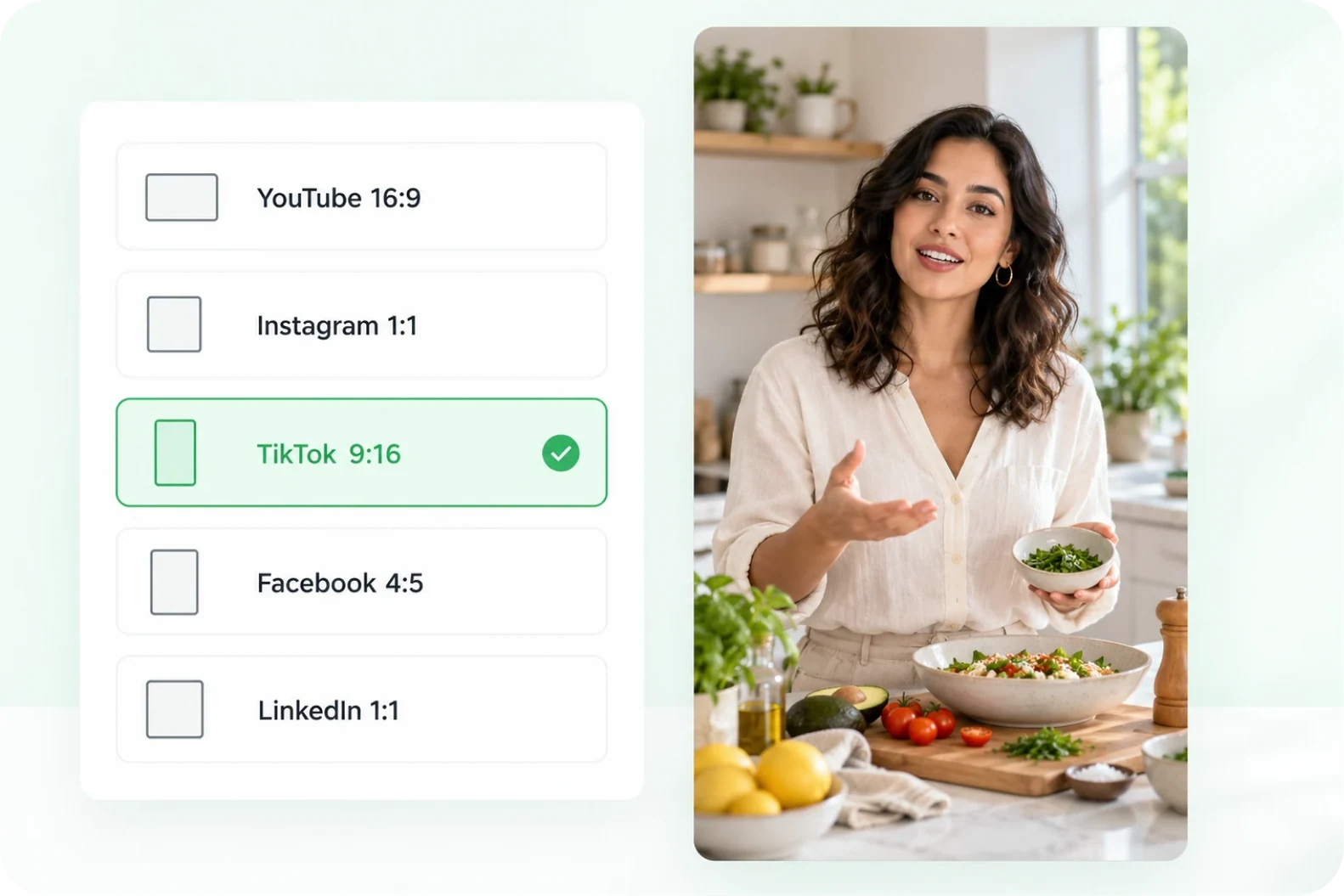
YouTube、Instagram、TikTok、Facebook、LinkedIn 的常用尺寸直接选,不用自己换算宽高,也不用查规格表。
看看尺寸预设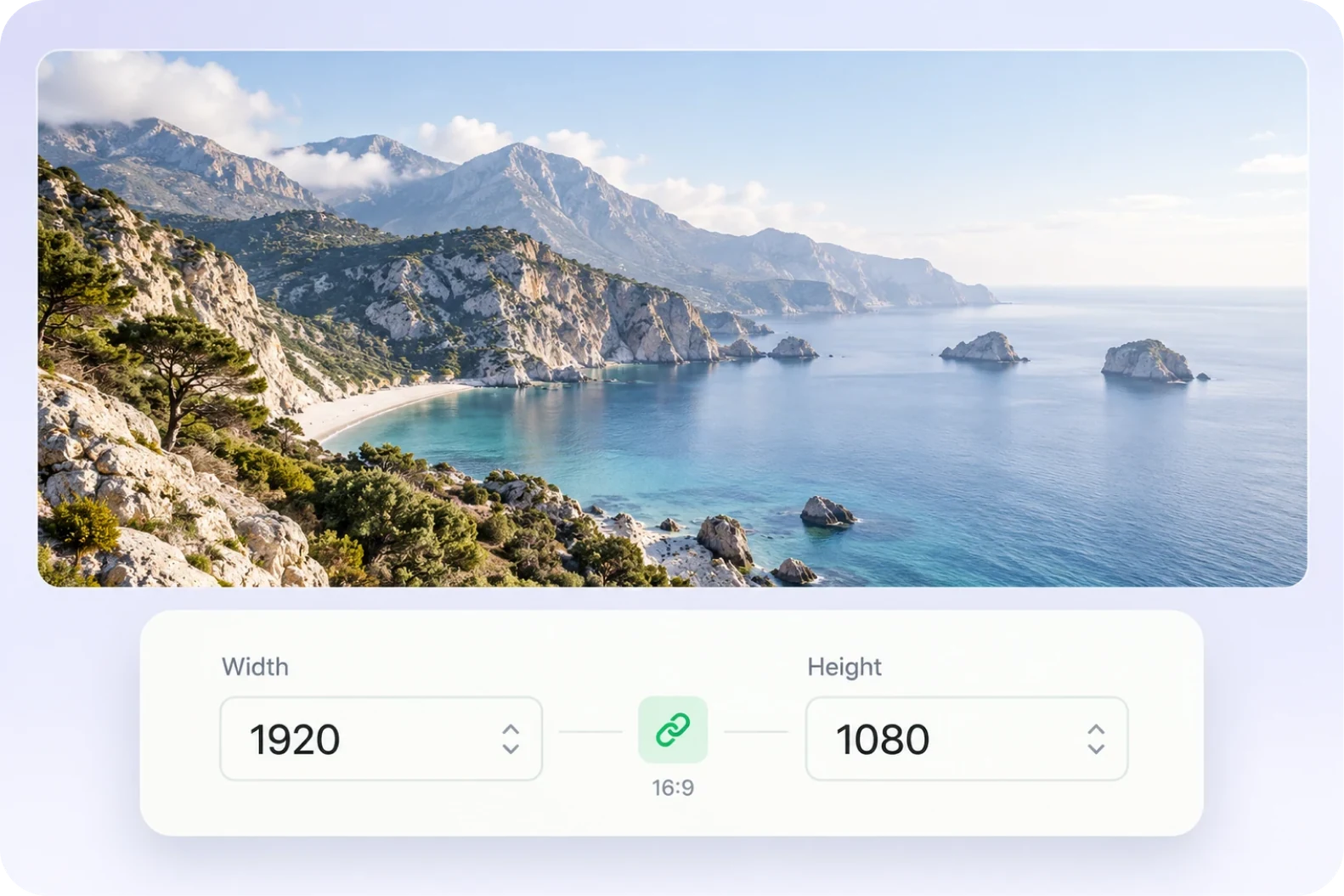
How It Works
四步,把画布换好。
从上传素材到下载成片,按需要调整画面。
上传视频
把要改尺寸的视频放进项目。
选尺寸
选一个平台预设,或者输入自定义宽高。
调整画面
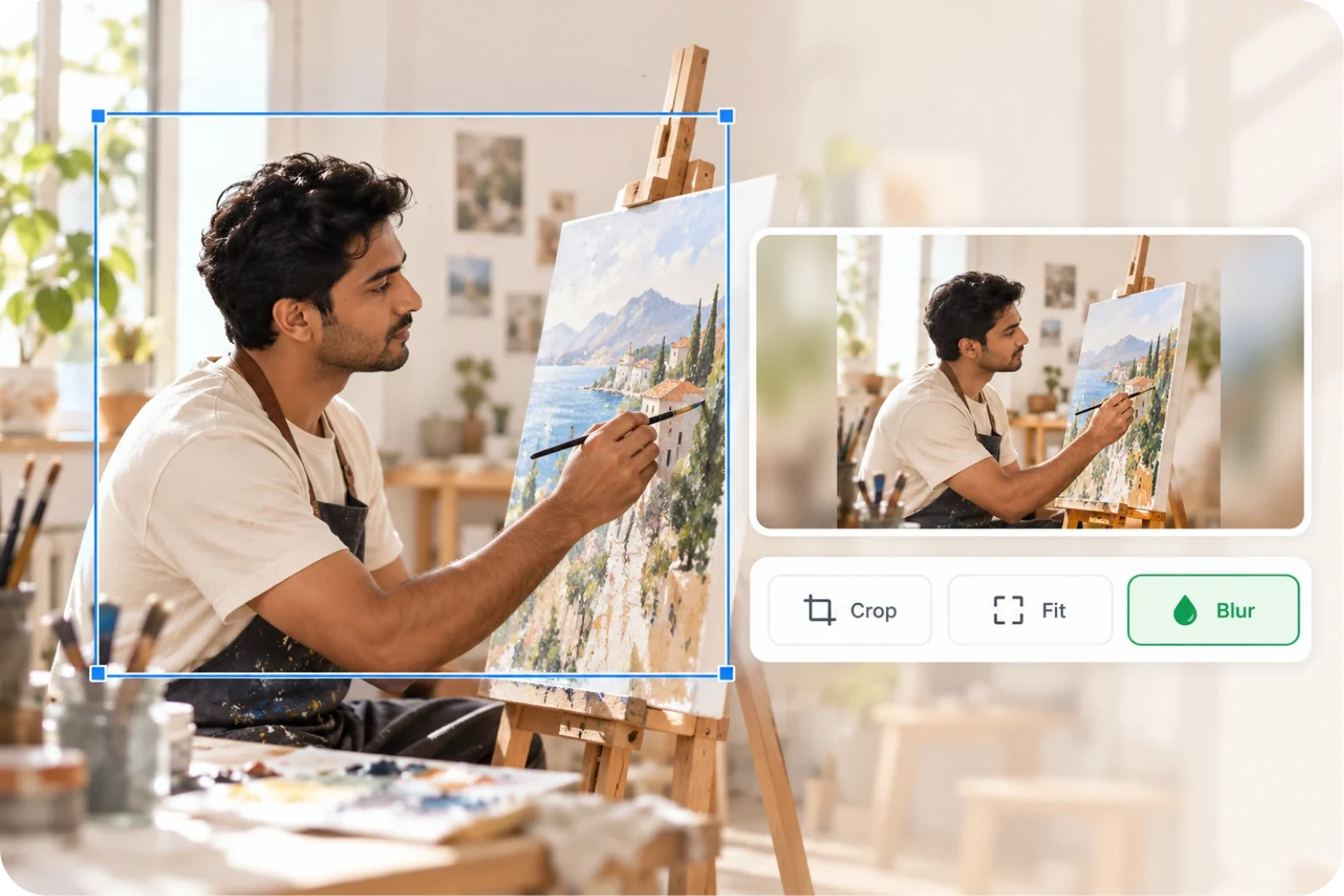
拖动裁切框决定保留的部分,需要时用留边或模糊背景填满画面。
导出
选好分辨率导出,下载改好尺寸的视频。
让内容完整、清楚地出现。
改尺寸不是为了把一条视频硬塞进某个框,而是让同一份内容在每个平台上都完整、清楚地出现。
从平台要求开始
常用尺寸直接选;有特殊要求,再用自定义宽高调整。
构图由你决定
裁切、留边、模糊背景,按画面内容选择合适的呈现方式。
尺寸与导出一起考虑
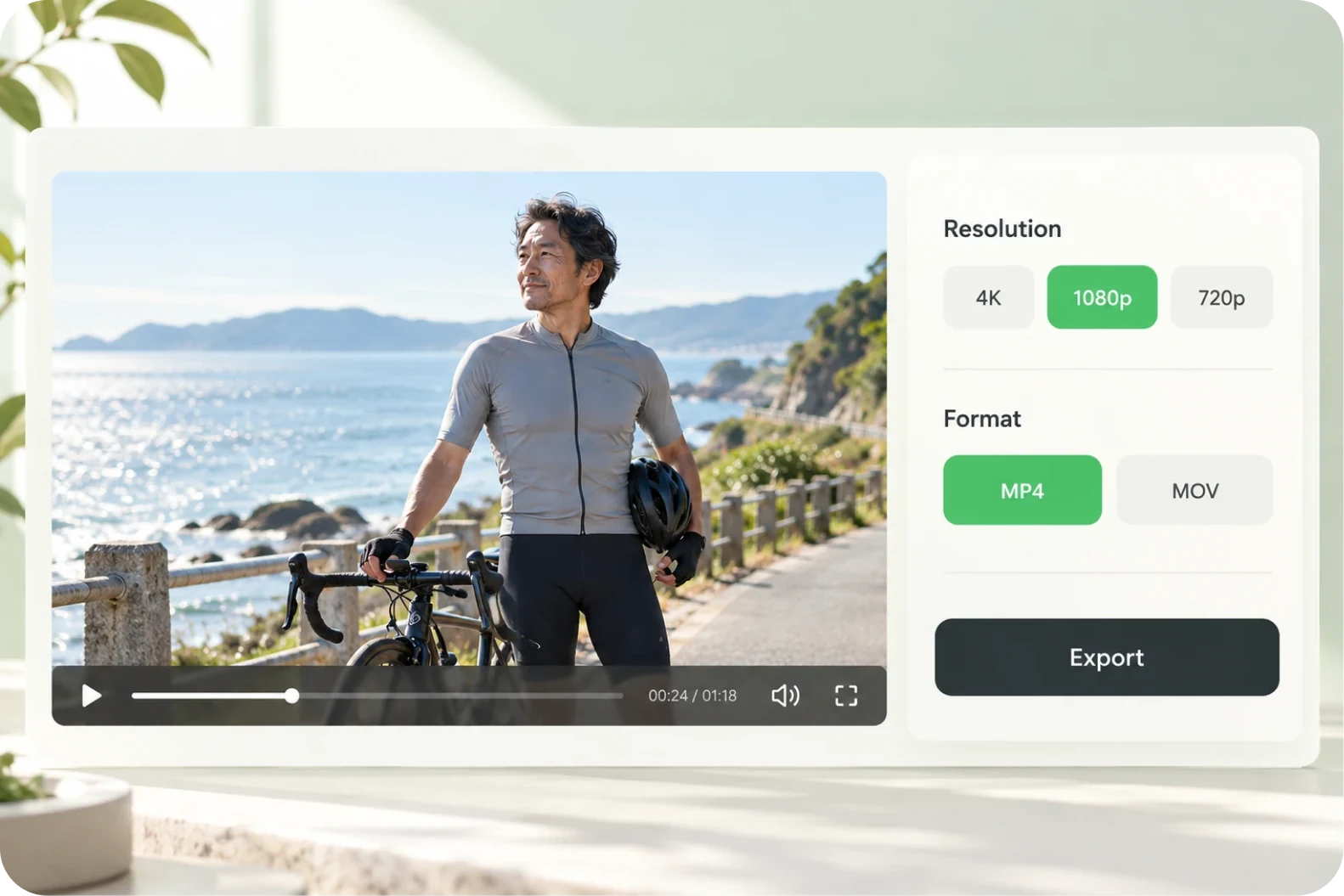
调整好画布后,再选择分辨率与格式,把视频用于对应场景。
User Reviews
待补真实用户评价
Testimonial placeholder · 此处保留真实用户体验的展示位置。
短视频发布
待补真实用户评价
把横屏素材改成竖屏,画面重点还能留住
多平台分发
待补真实用户评价
同一条视频,一次改成几个平台要的尺寸
商品展示
待补真实用户评价
按详情页要求调整比例,产品完整出现在画面里
Frequently Asked Questions
关于尺寸,
你可能还想知道。
先搞清楚画布、比例与清晰度,再决定怎么改。
尺寸和分辨率是一回事吗?
不是。尺寸指画面的宽高和比例,分辨率指画面的清晰程度,两者可以分别设置。
改尺寸会裁掉画面吗?
比例变化时,要么裁掉一部分画面,要么用留边或者背景补上,取决于你怎么选。
竖屏能改成横屏吗?
可以。选对应预设或输入自定义尺寸,画面填不满的部分用留边或者模糊背景处理。
改尺寸和压缩是一回事吗?
不是。改尺寸改的是像素尺寸或画幅比例,压缩处理的是文件大小与编码,改尺寸也可能影响文件大小。
提高导出分辨率能找回细节吗?
不能。提高像素尺寸无法找回源文件里本来就没有的细节。
同一个内容,
给每个平台一个合适的画面。
横屏和竖屏的观众看到的是两种效果。尺寸改对,它才在每个平台上站得住。