
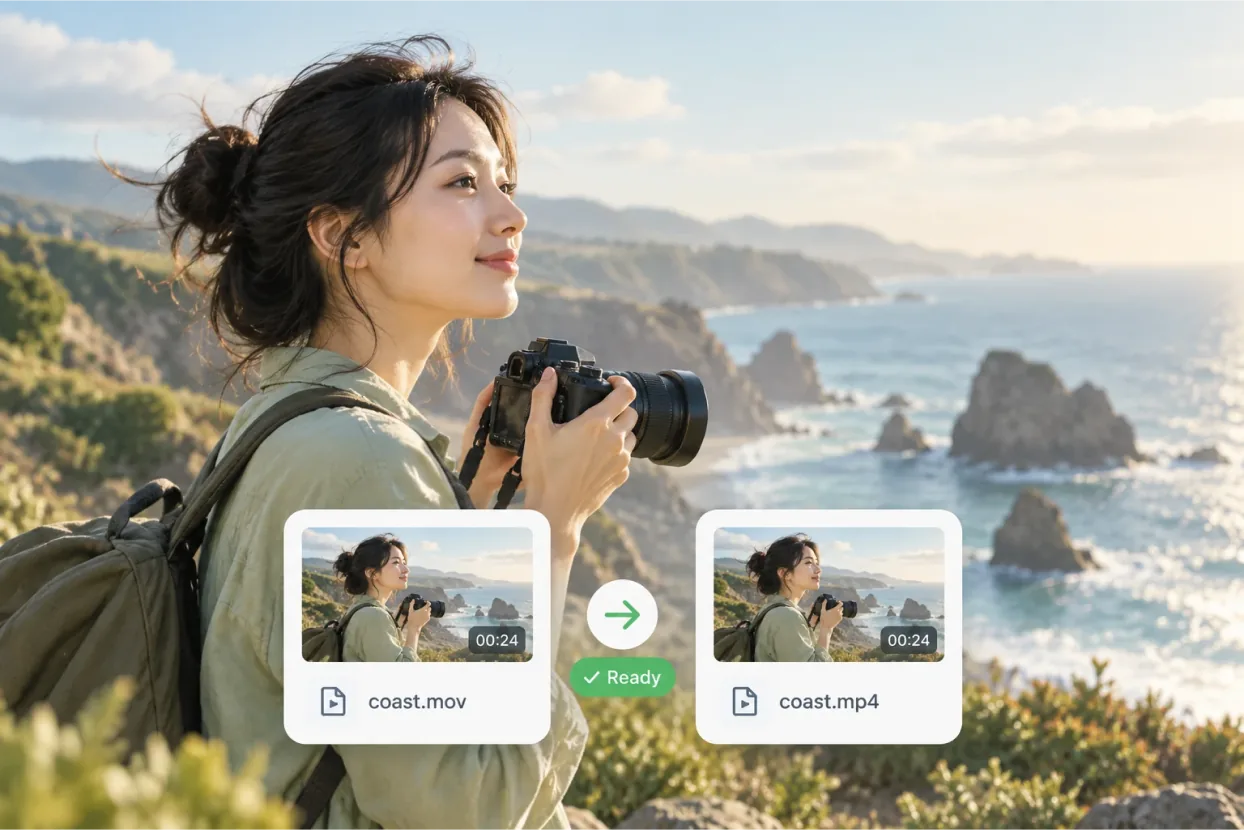
同一段画面,换个格式,继续用。
MOVMP4你的下一段作品
USE CASES / 使用场景
别让格式,
挡住已经拍好的内容。
投稿、分享,或进入下一次剪辑。让手上的素材用得起来。

01 / UPLOAD
投稿上传
平台只收 MP4,手上的素材是 MOV,转一下再交。
02 / PLAYBACK
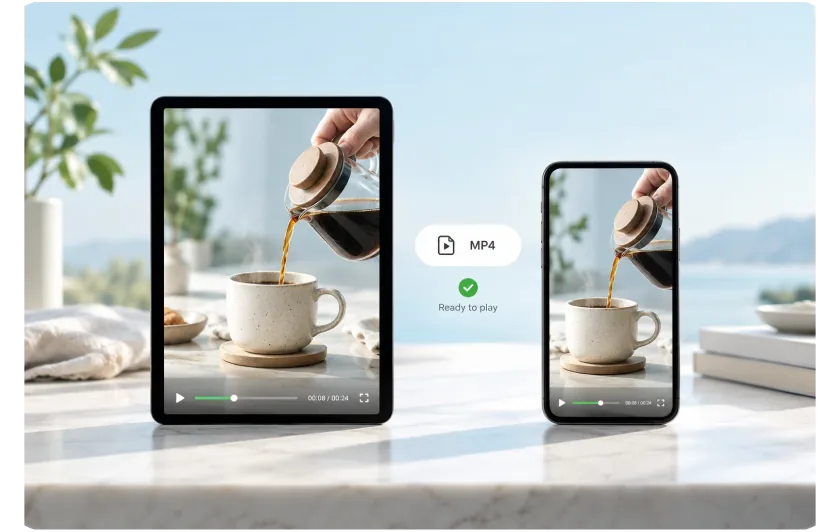
跨设备播放
有的设备只认某几种格式,转成它能播的再发过去。
03 / ORGANIZE
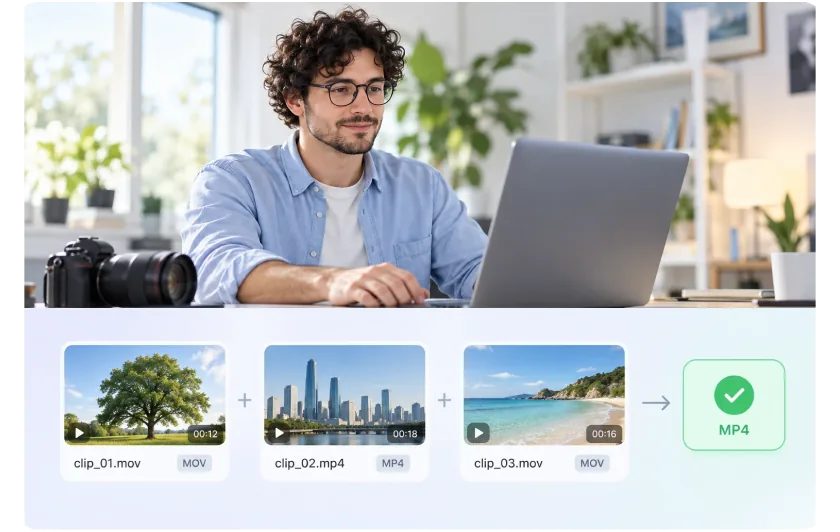
素材统一
几个来源的素材格式各不相同,先转成同一种再进剪辑。
CORE FEATURES / 核心功能
格式统一了,
后面的事就顺了。
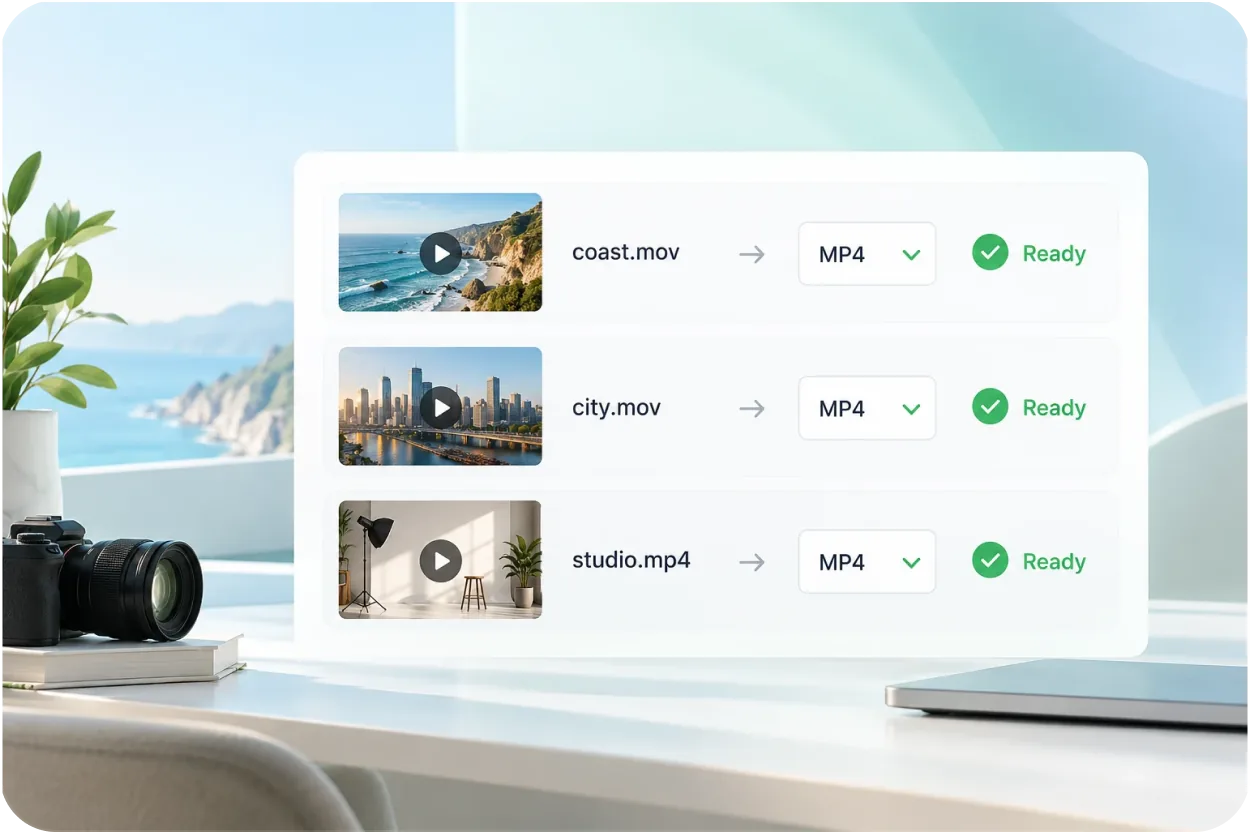
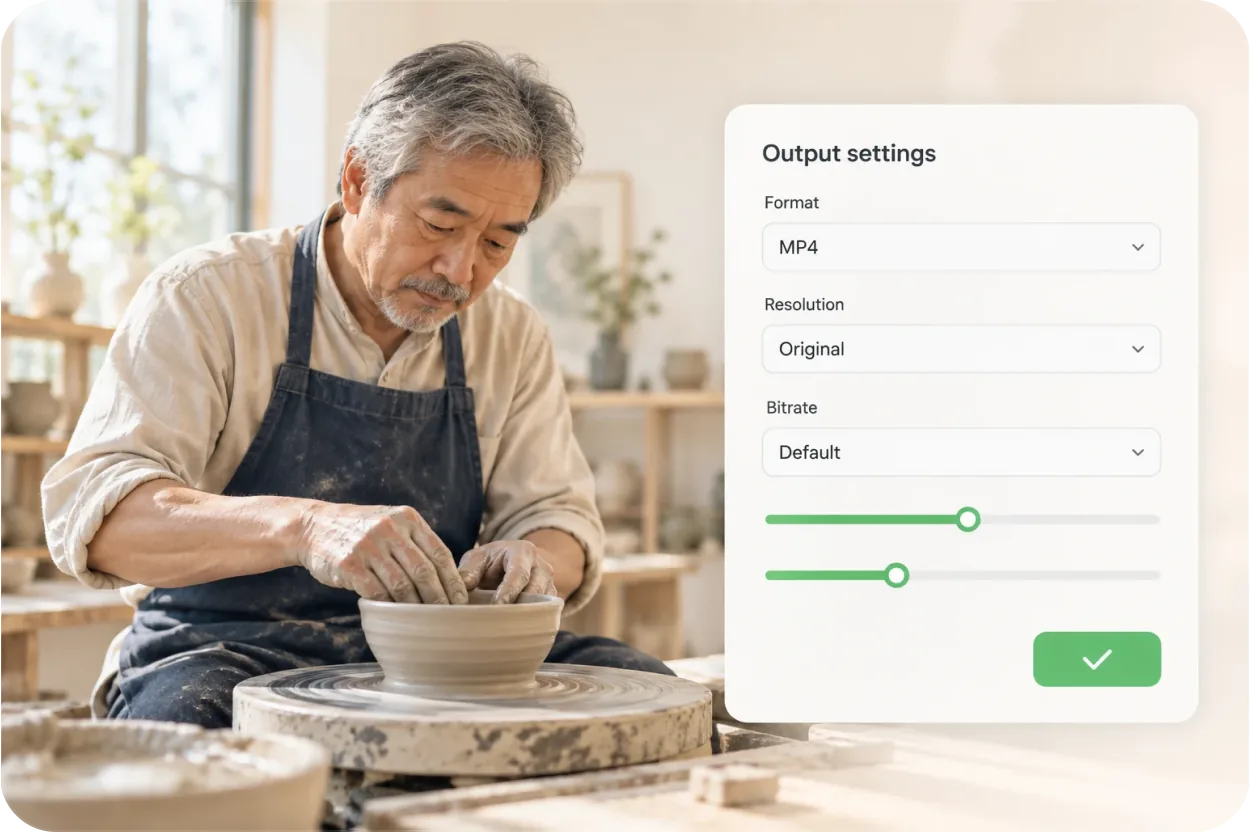
从常见格式互转,到批量处理,再到需要时的参数控制。
HOW IT WORKS / 操作步骤
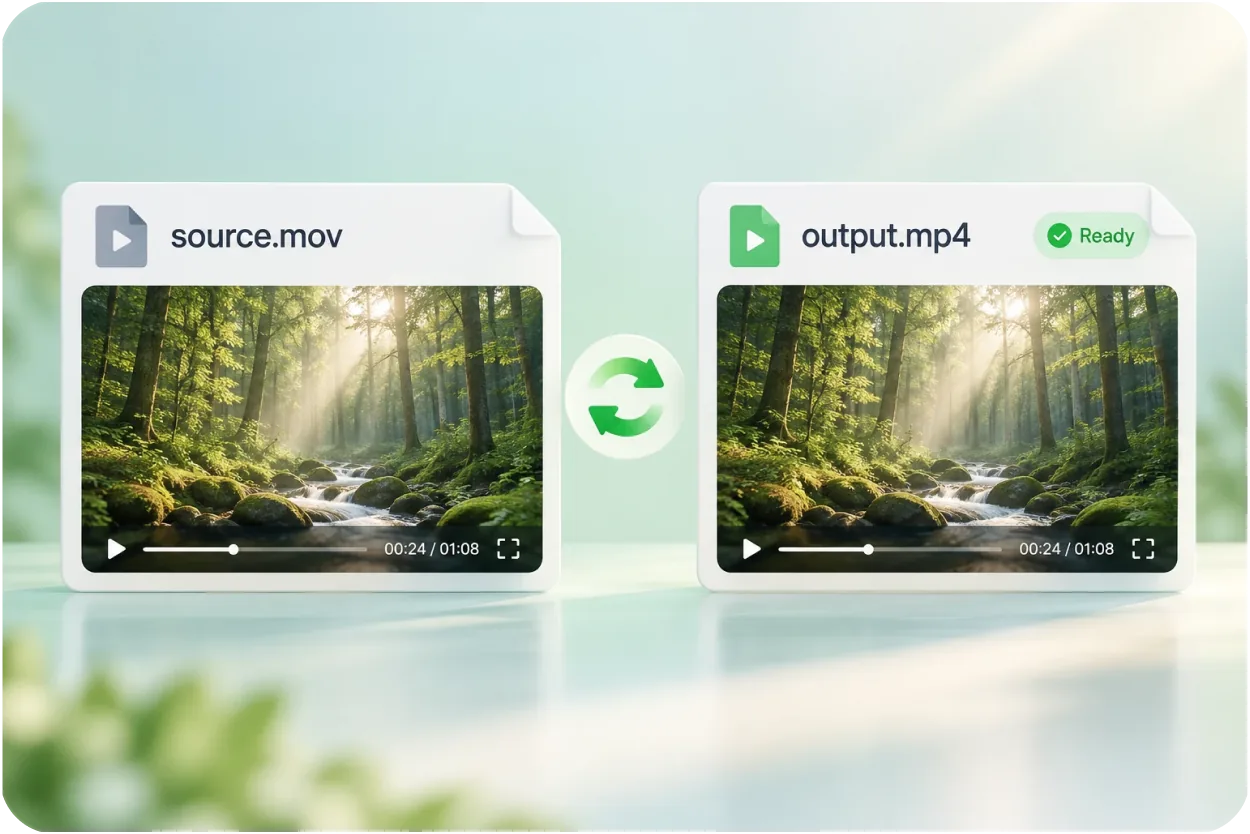
四步,换成你要的格式。
需要更细的控制就改参数,否则直接使用默认值。
01
上传视频
把要转换的视频放进项目。
02
选目标格式
从格式列表里选出需要的输出格式。
03
按需调参数
需要更细的控制就改输出参数,否则直接用默认值。
04
转换并下载
开始转换,完成后下载文件。
WHY AIXCUT
换个格式,接着做下去。
转换不只是为了能播。转好的文件留在项目里,接着就能剪辑、加字幕、导出,省掉下载再上传这一步。
高效的工作流程,让每一步都更加顺畅。
留在同一个项目
转换后的素材留在项目里,继续处理手上的内容。
接着剪辑、加字幕
格式整理好,下一步的剪辑和字幕工作可以继续。
省掉一次下载再上传
从转换到继续编辑,让素材在同一条工作流中往前走。
FAQ / 常见问题
你可能还想知道。
关于格式、画质和批量处理,几个常见问题的回答。
支持哪些格式?
常见视频格式基本都能转,具体以上传时的提示为准。
转换会损失画质吗?
默认尽量保持原画质。主动调低分辨率或码率,文件会变小,画质也会跟着降。
能一次转多个文件吗?
可以。多个文件选同一个目标格式,一起转换。
转换要花多久?
取决于文件大小和时长,长视频会慢一些,处理进度会显示出来。