
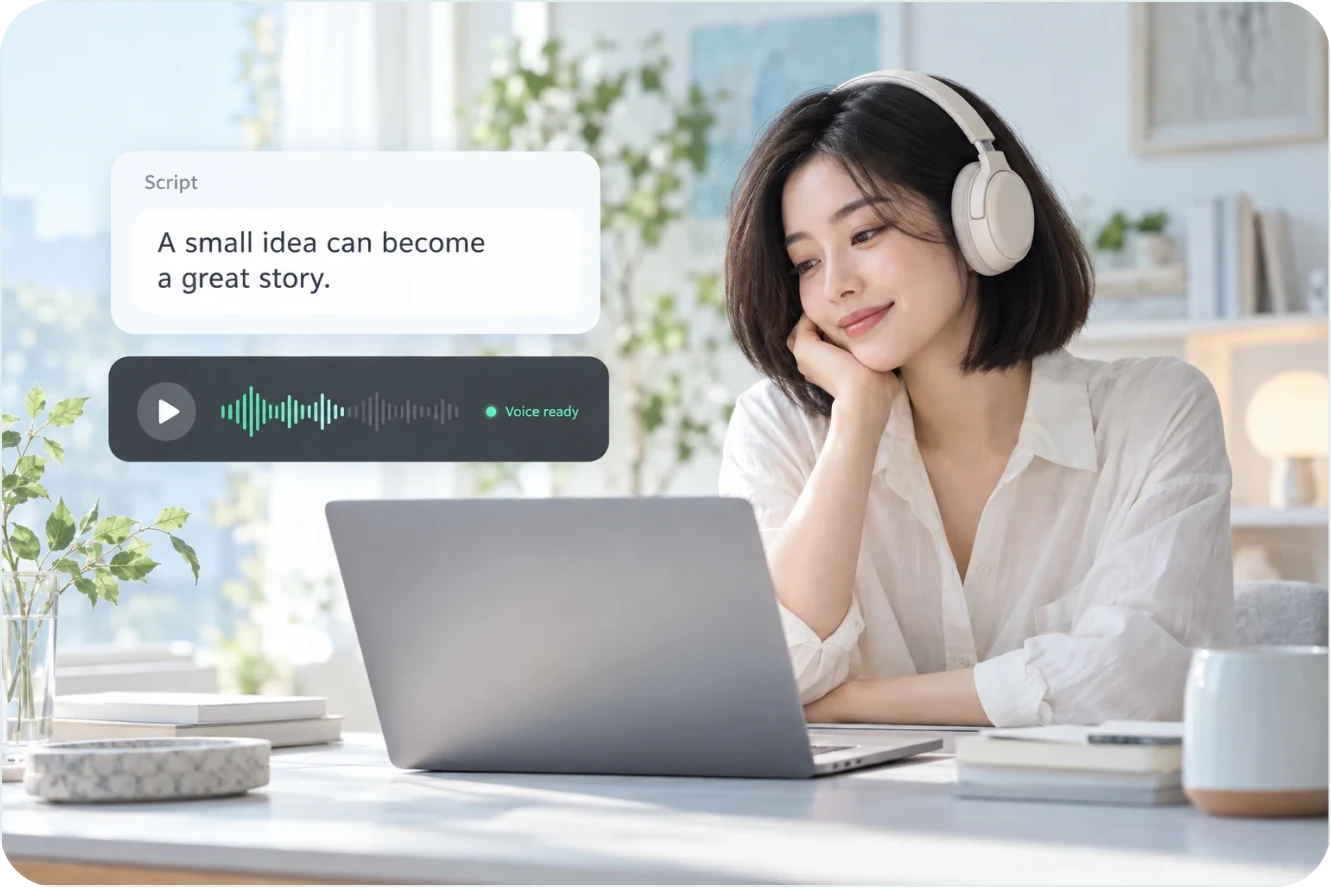
稿子写好,就能开口
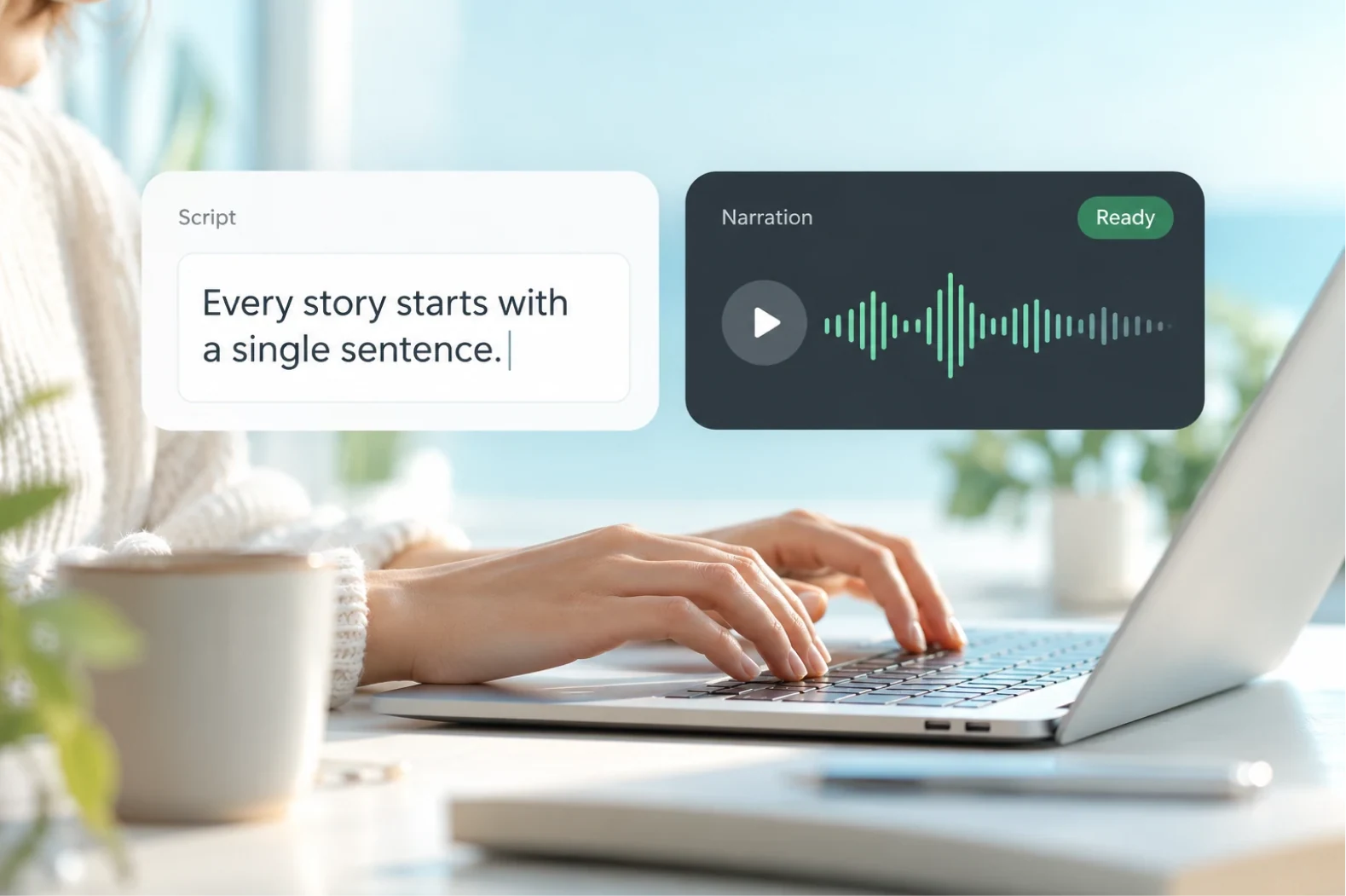
从文字直接生成可试听的语音
找到合适的读法
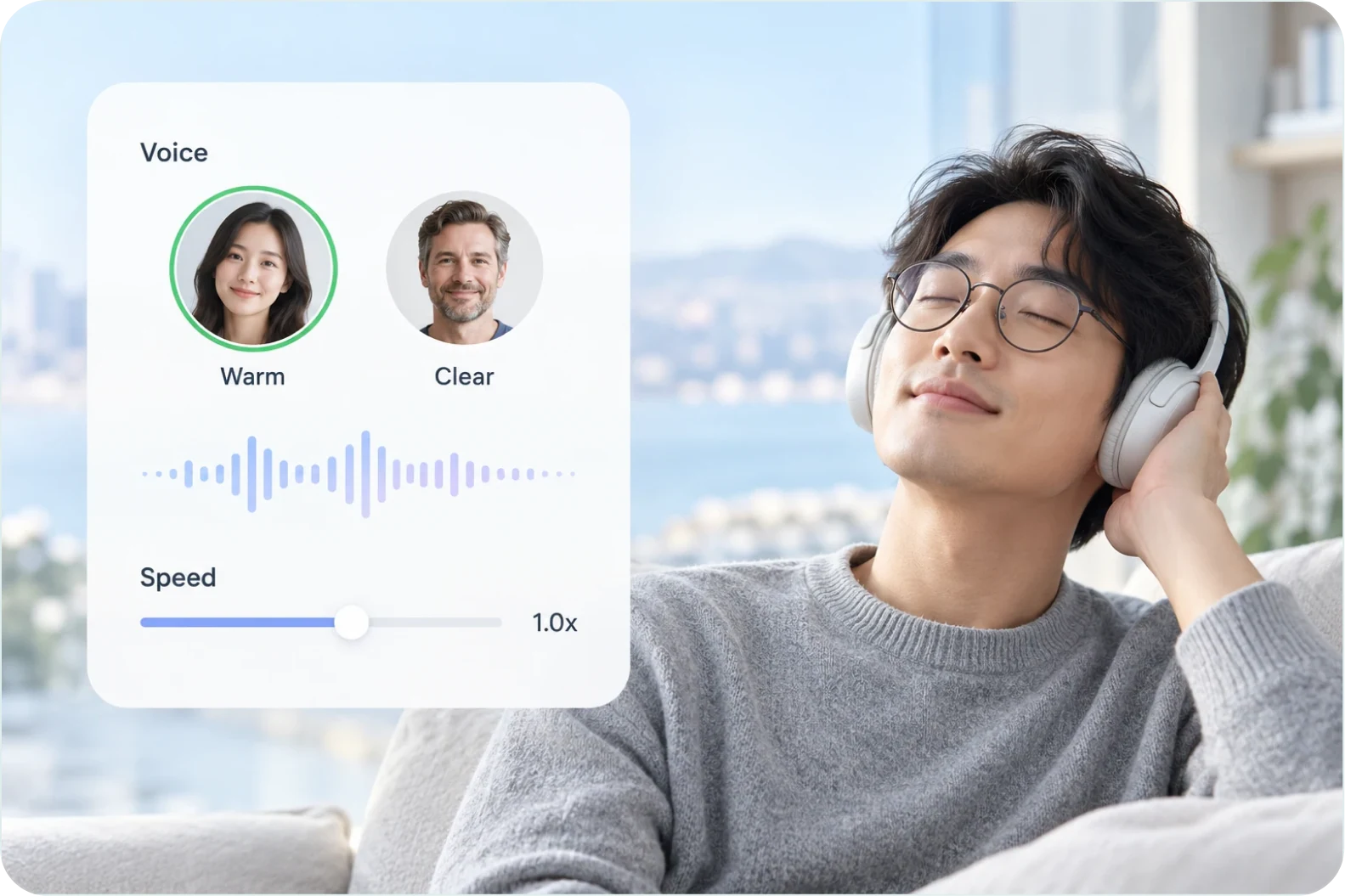
音色、语速和停顿按需要调整
回到你的项目里
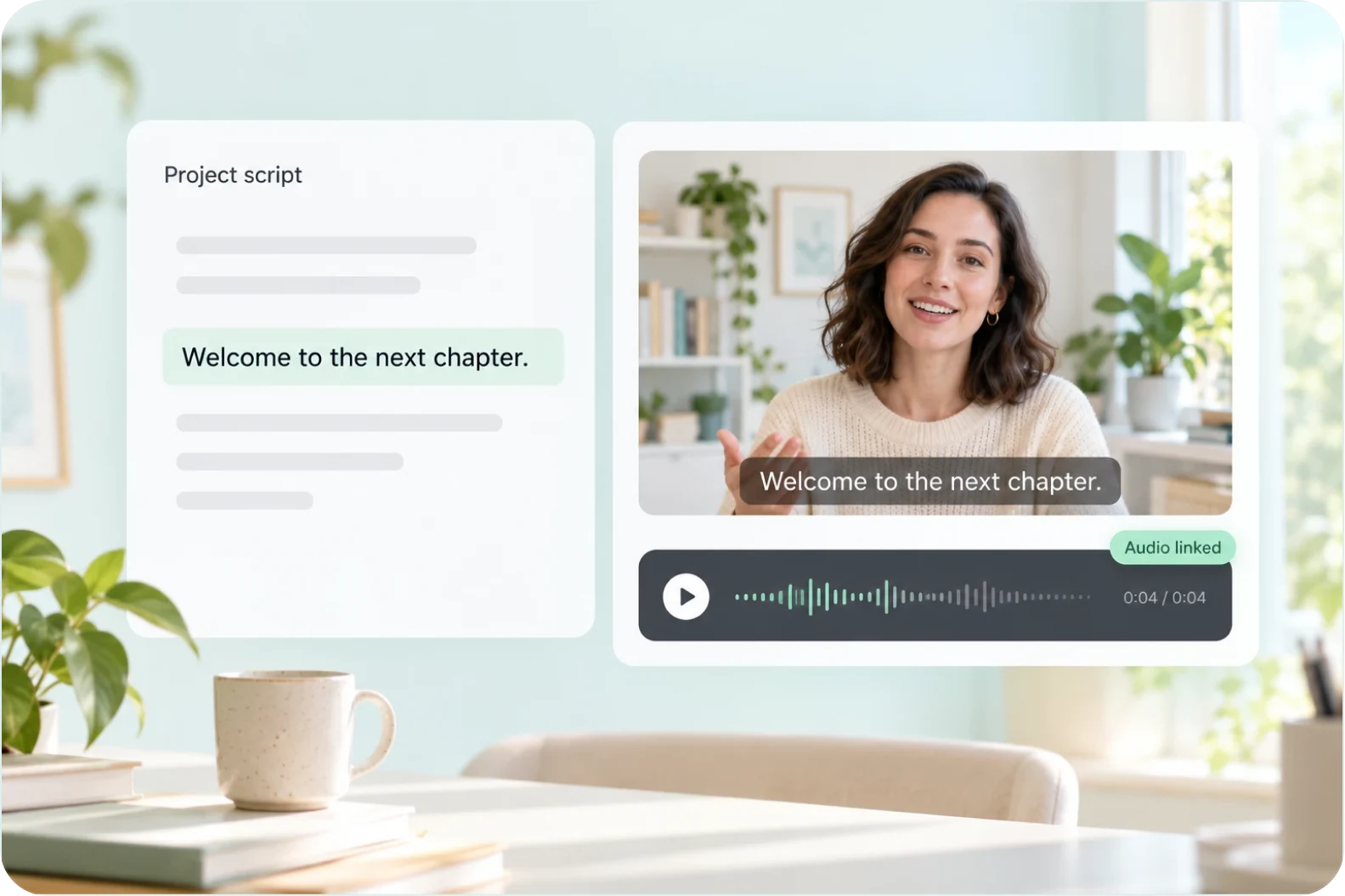
文字、声音和画面一起对齐
你负责表达,
让声音接着说。
口播、教程,或一篇想听的文章。把已有的文字,变成适合内容的声音。
01 / KNOWLEDGE & STORIES
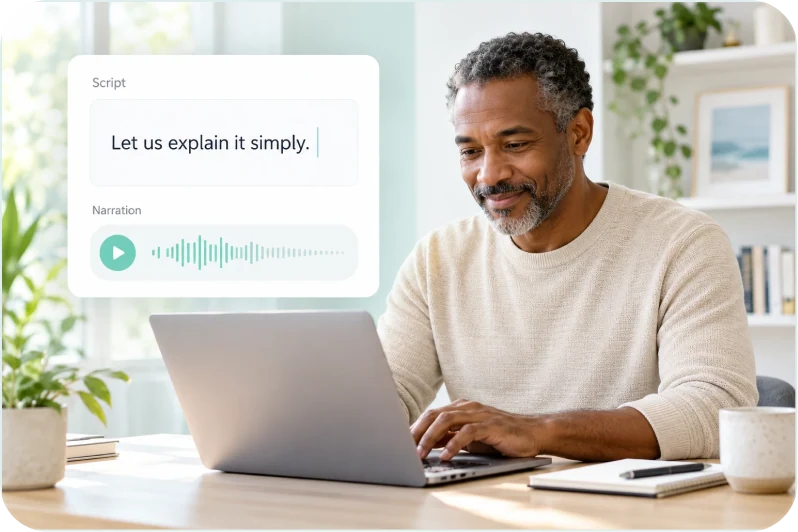
口播与知识内容
稿子写好直接读成配音,不用另外安排录音。把精力留给观点和内容。
02 / TUTORIALS & EXPLAINERS
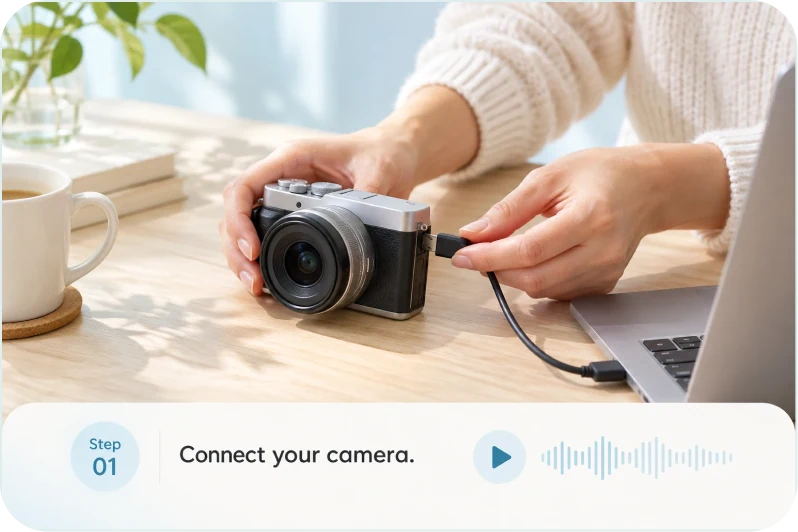
教程与说明视频
演示步骤配上解说,跟着做更容易看懂。让每一步都有清楚的说明。
03 / PODCASTS & AUDIO
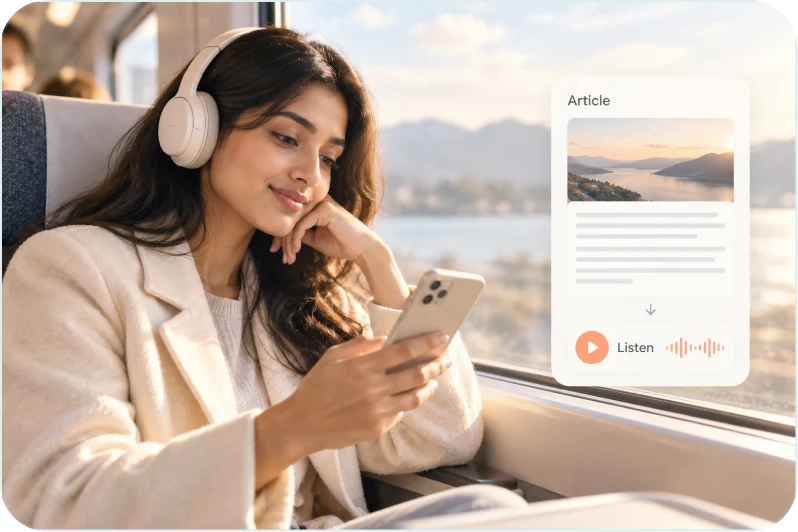
播客与有声内容
文章和长稿子转成音频,通勤路上也能听完。让文字多一种被接收的方式。
从一段文字,
到画面里的那段旁白。
输入、选声音、听一遍。文稿改了,声音也能跟着调整。
四步,让你的稿子有声音。
先生成一版,整段听一遍。需要改的地方,回到文字里调整就好。
输入文字
粘贴文字,或者选择项目里已有的文稿和字幕。
选音色并生成
选音色、调语速,生成一版语音。
试听并调整
整段听一遍,改文字或者换音色后重新生成。
导出或放进项目
导出音频文件,或者作为旁白放进项目。
WHY AIXCUT
从稿子到成片,
少一次来回。
文字和声音,在同一个项目里。
01 / CONNECTED
内容就在项目里
字幕和文稿改完,可以直接转成语音。不用在几个工具之间复制粘贴。
02 / ALIGNED
和画面一起对齐
把语音放回项目当旁白,文字、声音和画面放在一起处理。
03 / CLEAR BILLING
按实际任务计费
素材分析只计费一次,剪辑任务按次计费。
待补真实用户评价
此区域预留给真实创作者的使用反馈。
FAQ / 常见问题
开始之前,
你可能想问。
关于文字长度、下载与读法调整。
一次能转多长的文字?
常见长度的文案可以直接生成,内容很长时建议分段生成再拼起来。
生成的语音能下载吗?
可以。导出后就是一段音频文件,可以在其他工具里继续用。
数字和英文会读错吗?
数字、缩写和专业名词建议听一遍核对,个别读法可以直接改写文字来规避。
能只改一句话重新生成吗?
可以。改完这一句,重新生成这一段就行。
可以直接用文稿文字吗?
把文稿文字复制出来,核对一遍,就可以作为语音生成的输入。
这是屏幕阅读器或 API 吗?
这个页面讲的是在 Aixcut 里把文字生成音频,不是屏幕朗读插件,也不是开发者 API。
YOUR NEXT VOICE STARTS HERE
有文字,就有声音。
写完的稿子,听一遍才知道哪里拗口。让 Aixcut 读出来,你只需要判断它顺不顺。把文字交给 Aixcut,开始生成第一段语音。