
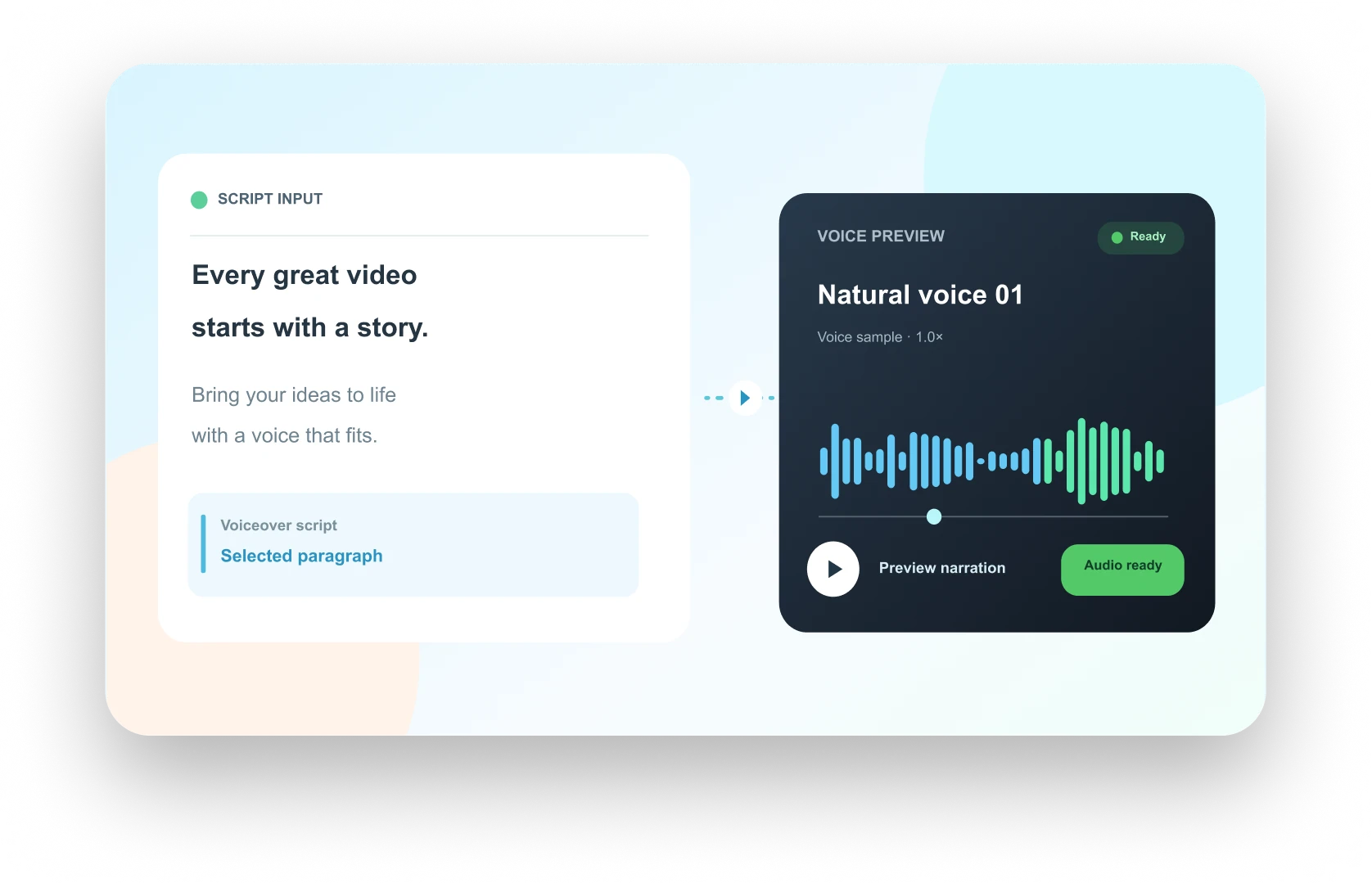
文案变旁白
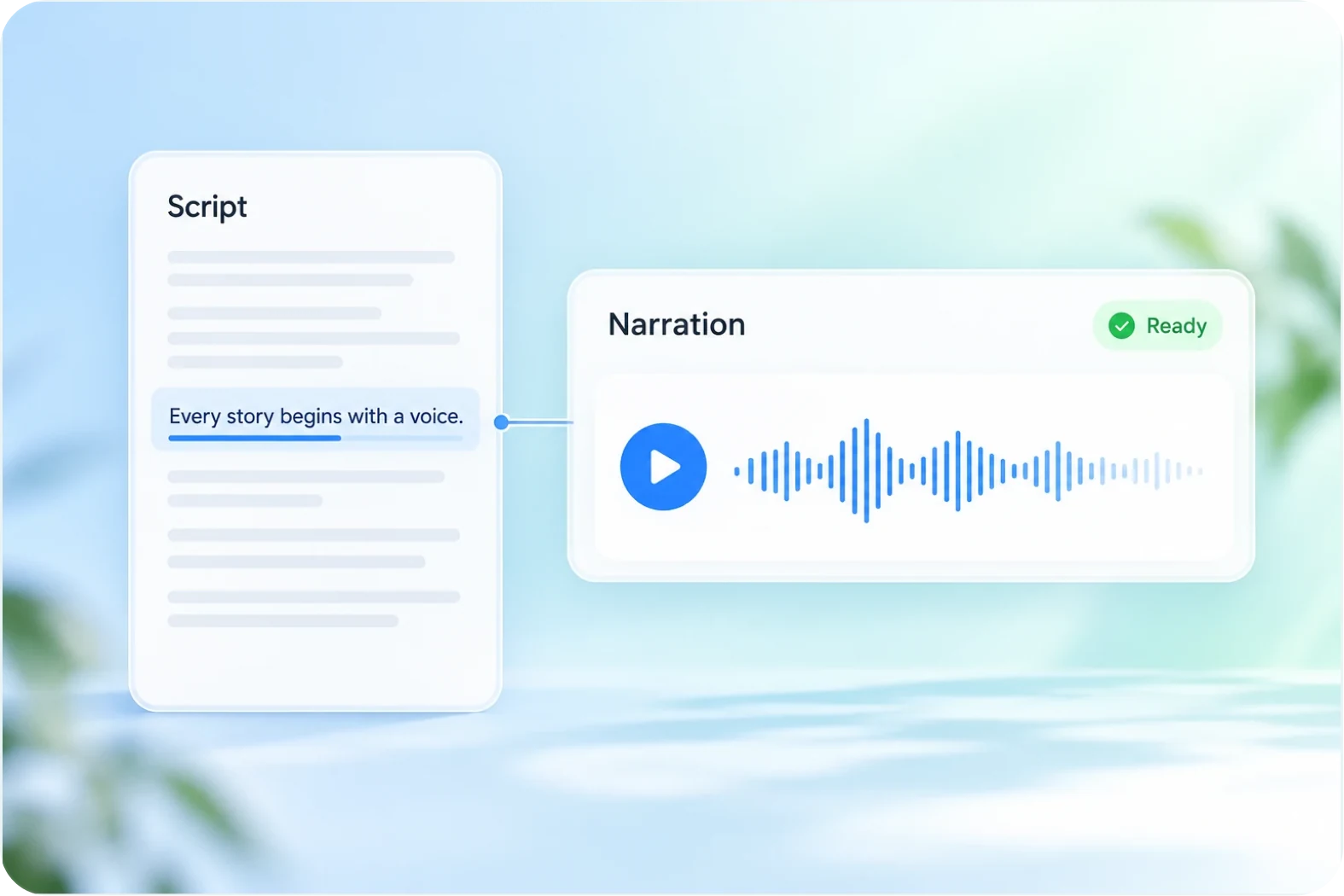
粘贴或导入,开始第一版配音
声音与节奏可调
换音色,调语速,留出合适停顿
在项目里对齐画面
旁白、字幕与 B-roll 一起调整
让每一种内容,
都有合适的声音。
从知识口播到产品介绍,再到一步步的教程。把录音这一步交给 Aixcut,继续把精力放在内容上。
01 / KNOWLEDGE & CONTENT
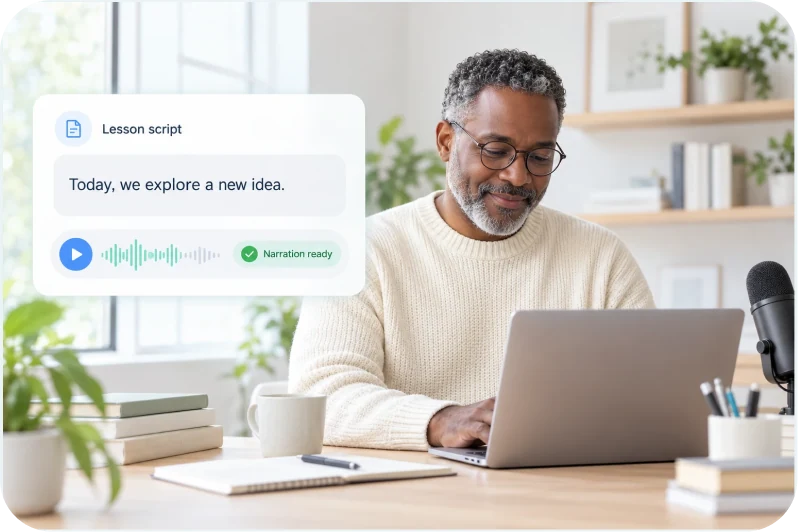
口播与知识内容
稿子写好了没时间录,先把旁白生成出来,把片子做完。
02 / E-COMMERCE & PRODUCT
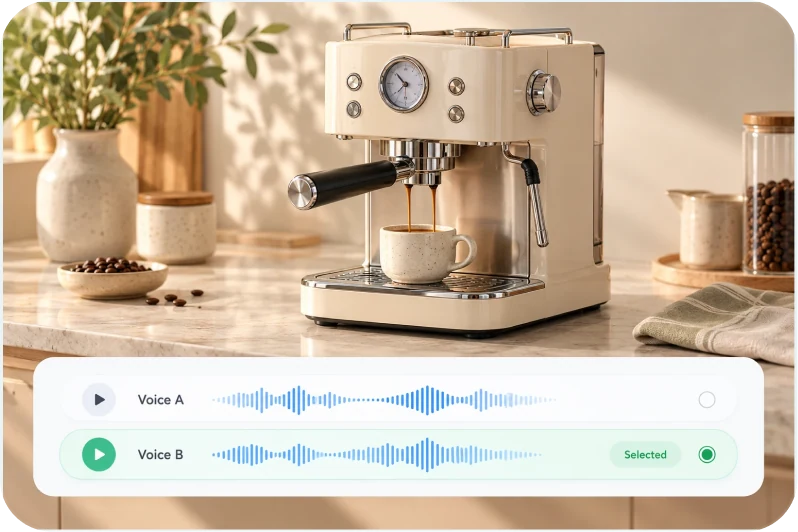
电商与产品介绍
同一个卖点要多个版本,换音色、换语速批量生成。
03 / TUTORIALS & HOW-TO
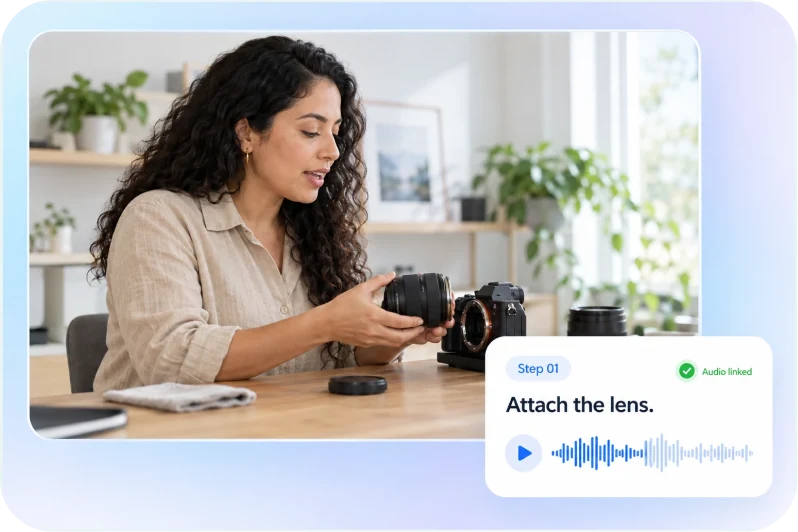
教程与说明视频
演示画面配上旁白解说,跟着做的时候更容易看懂。
从写下来的文字,
到刚刚好的旁白。
生成只是开始。选对声线、调整节奏,再把声音放回画面里。
02 / VOICE & TONE
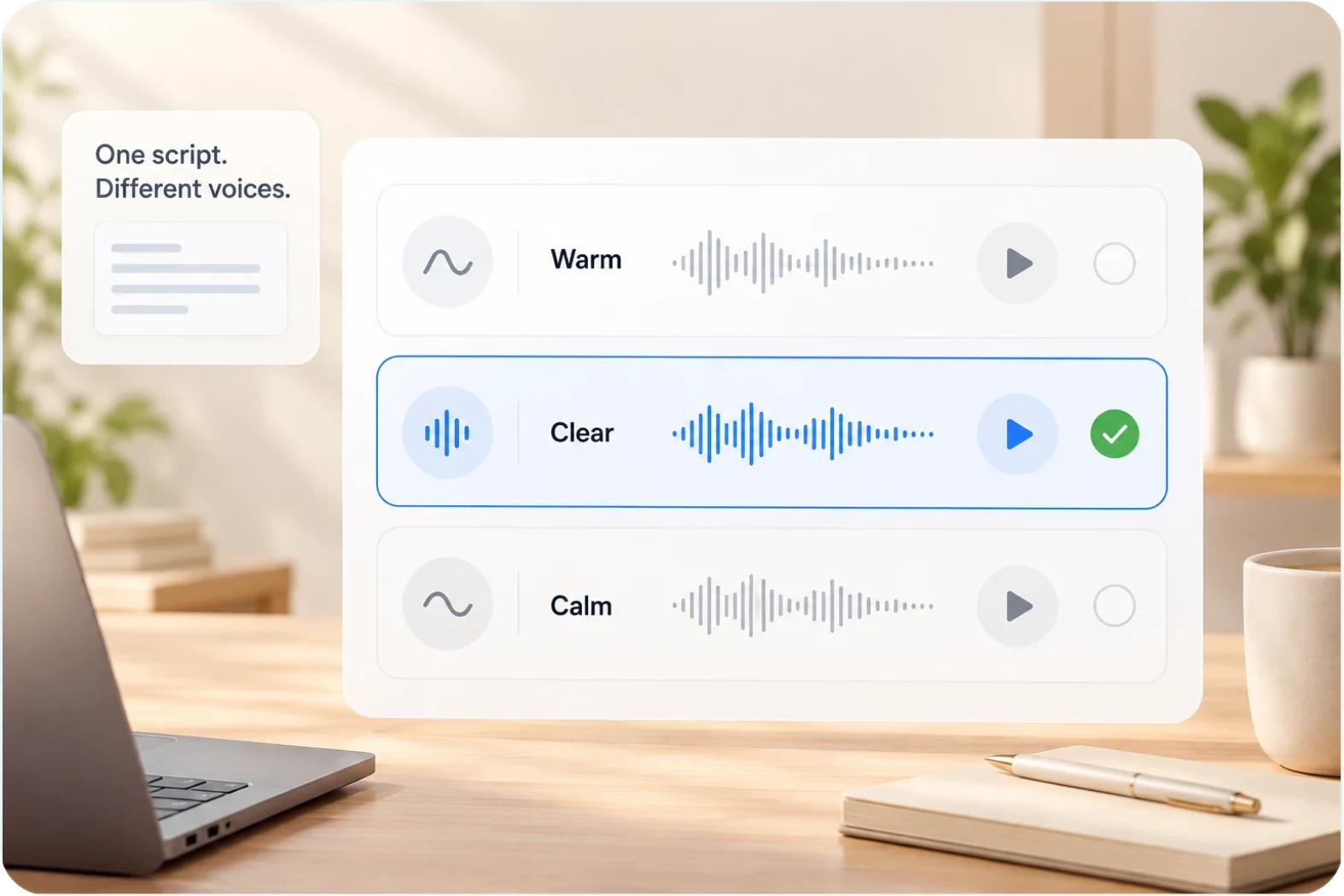
同一段文案,
听听不同的感觉。
从音色库里挑合适的声线,同一段文案可以换几个音色对比着听。音色不满意,换一个重新生成,文案不用重写。
03 / SPEED & PAUSES
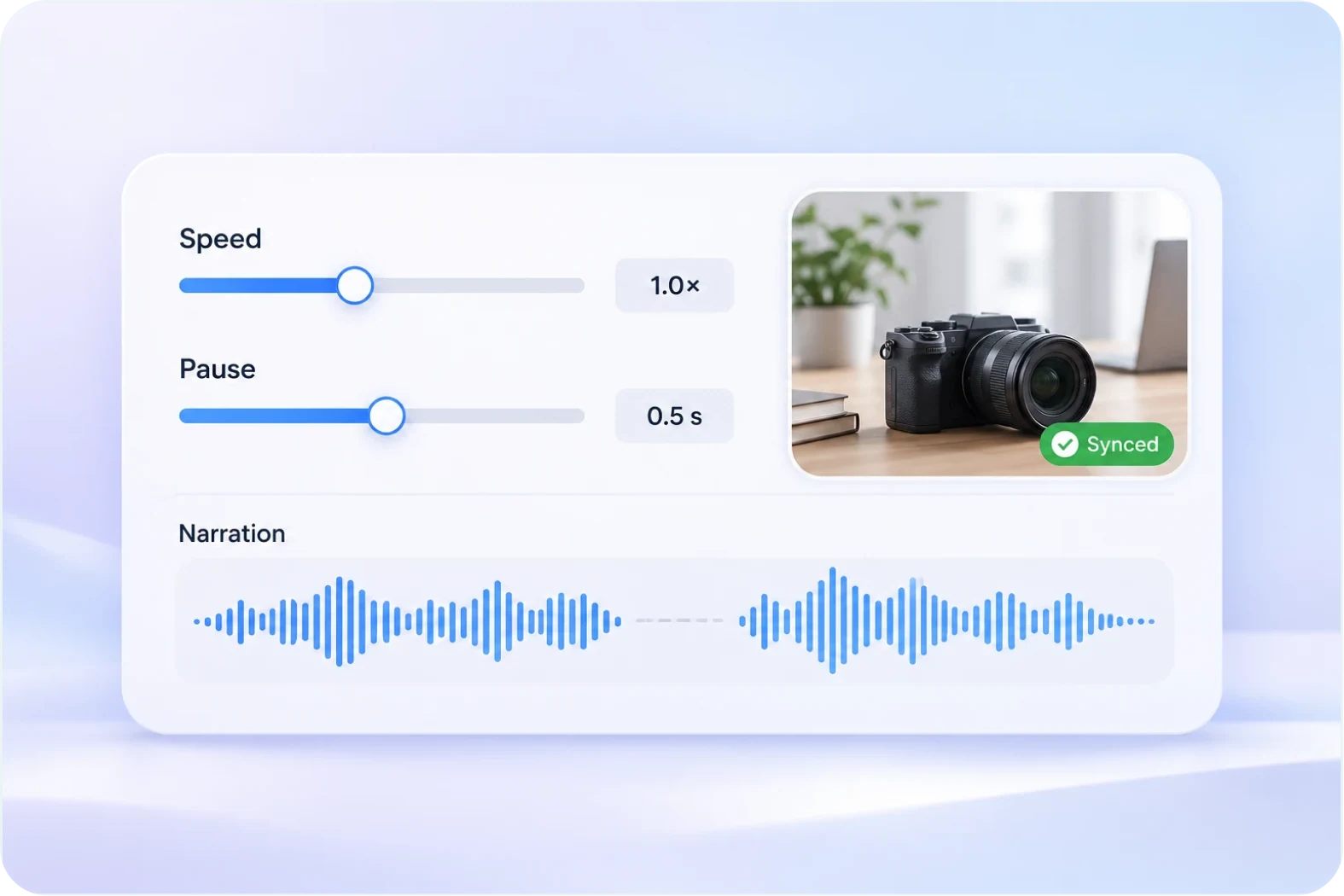
节奏调一调,
让声音贴合画面。
语速、停顿和段落之间的节奏可以调,用来贴合画面长度。还是对不上,就回到文案里做增减,让声音长度贴合画面。
四步,把旁白放进成片。
准备文案,生成声音,再和画面一起完成最后的调整。
准备文案
把要配的内容写成文字,也可以直接用项目里已有的文稿。
选音色并生成
挑一个音色、设置语速,生成第一版配音。
对齐画面
把配音放到时间轴上,按画面长度调整语速和停顿。
导出成片
确认声音和画面对上,从右上角导出。
WHY AIXCUT / 为什么选择
不只是配出声音。
更要接得上创作。
配音不是独立完成的最后一步,而是视频剪辑中可以持续调整的一部分。
声音和画面在同一项目
生成的音频可以放在项目时间轴上,继续和画面、字幕、B-roll 一起调整,无需反复跨软件搬运。
改一句,只重生成这一段
文案改动后可以只重新生成对应段落,不必为了一个小修改重新录制完整旁白。
流程与计费更清晰
按照提供的功能说明,素材分析只计费一次,剪辑任务按次计费;实际适用范围与价格以产品内规则为准。
FAQ / 常见问题
配音前,
你可能想知道。
关于语言、音色、授权与节奏,这里是一些常见问题。
配音支持哪些语言?
主要支持中文和英文,其他语种以生成时可选的音色和语言列表为准。
生成的配音能直接商用吗?
使用前请确认所选音色的授权范围,具体以产品内的说明为准。
一段文案能生成多长?
常见长度的文案可以直接生成,内容很长时建议分段生成再拼起来。
能换音色重新生成吗?
可以。文案不用重写,换一个音色重新生成即可。
语速和画面长度对不上怎么办?
先调语速和停顿;还是对不上,就回到文案里做增减,让声音长度贴合画面。
YOUR NEXT VIDEO STARTS WITH A VOICE
一条视频给人的第一印象,
一半来自画面,一半来自声音。
你只需要挑一个音色,把生成交给 Aixcut。