AI 图片生成
一句描述,
生成一张能用的图
从文字描述开始,生成产品展示、人物口播、场景空镜或概念演示。
也可以上传参考图片,延续已有产品和视觉方向。
图片生成后直接进入项目,继续完成创作。
不止生成一张图,更是补齐下一段画面
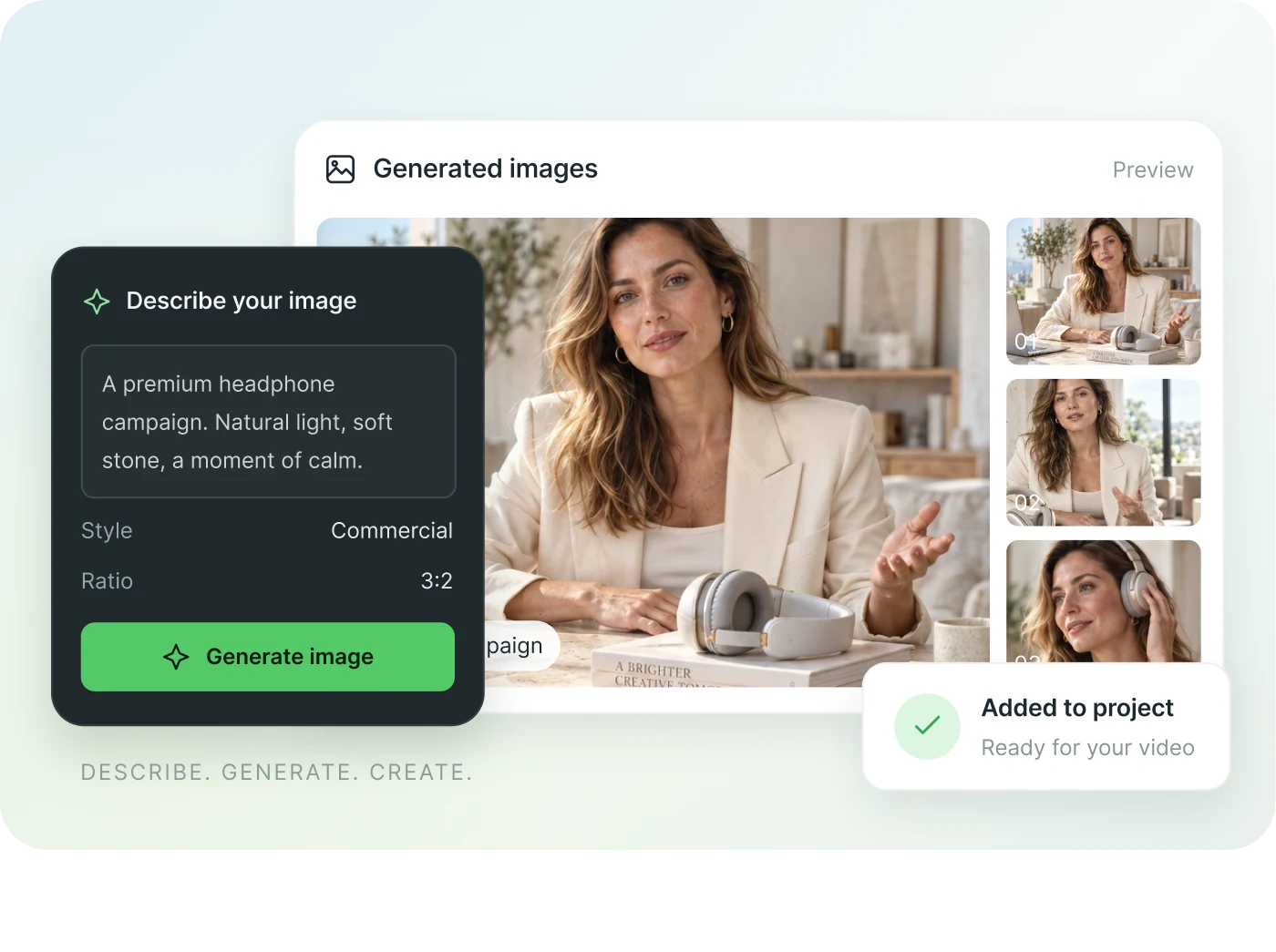
从文字生成到图片延展,让创意更快进入项目。
没有素材,也能开始
写下主体、场景和风格,从描述生成图片,不用先准备拍摄素材。
YOUR IDEA → NEW IMAGE已有图片,继续延展
参考已有图片调整构图、氛围和细节,让画面更贴近你的想法。
YOUR IDEA → NEW IMAGE生成之后,接着创作
图片加入项目后,可与视频、字幕和其他素材一起继续编辑。
YOUR IDEA → NEW IMAGEMADE FOR YOUR NEXT STORY
一张图,
用在创作需要的地方
产品展示、知识内容、视觉叙事,
让画面跟着你的创作目标走。
 PRODUCT & E-COMMERCE
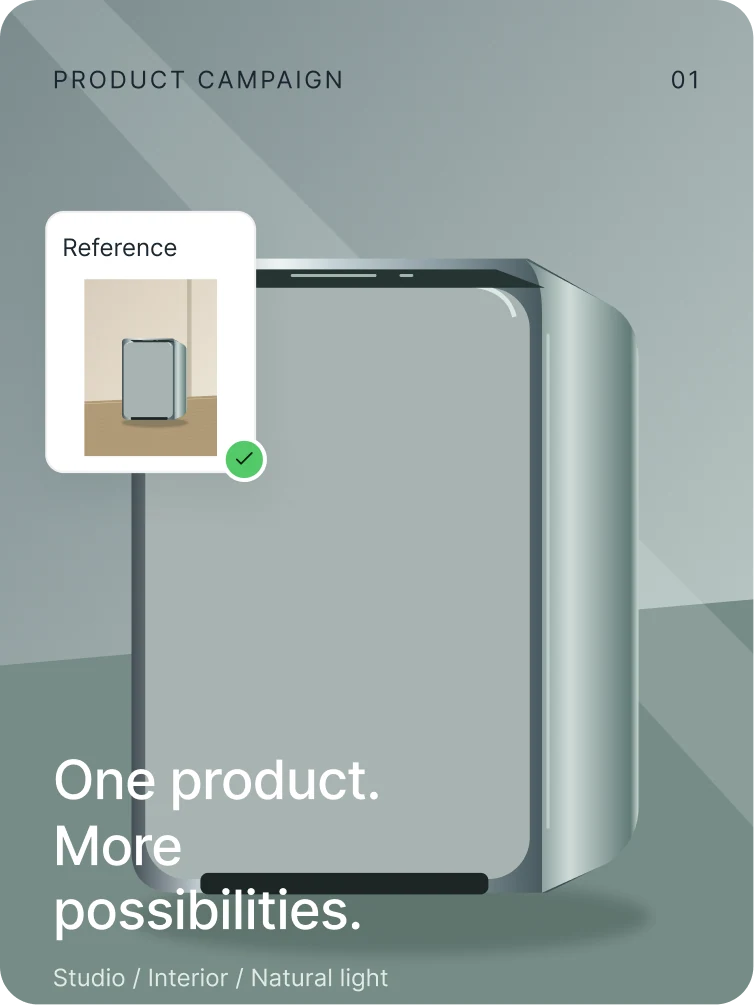
产品与电商
为产品生成展示图、使用场景和细节画面,补齐内容素材。
 KNOWLEDGE & STORIES
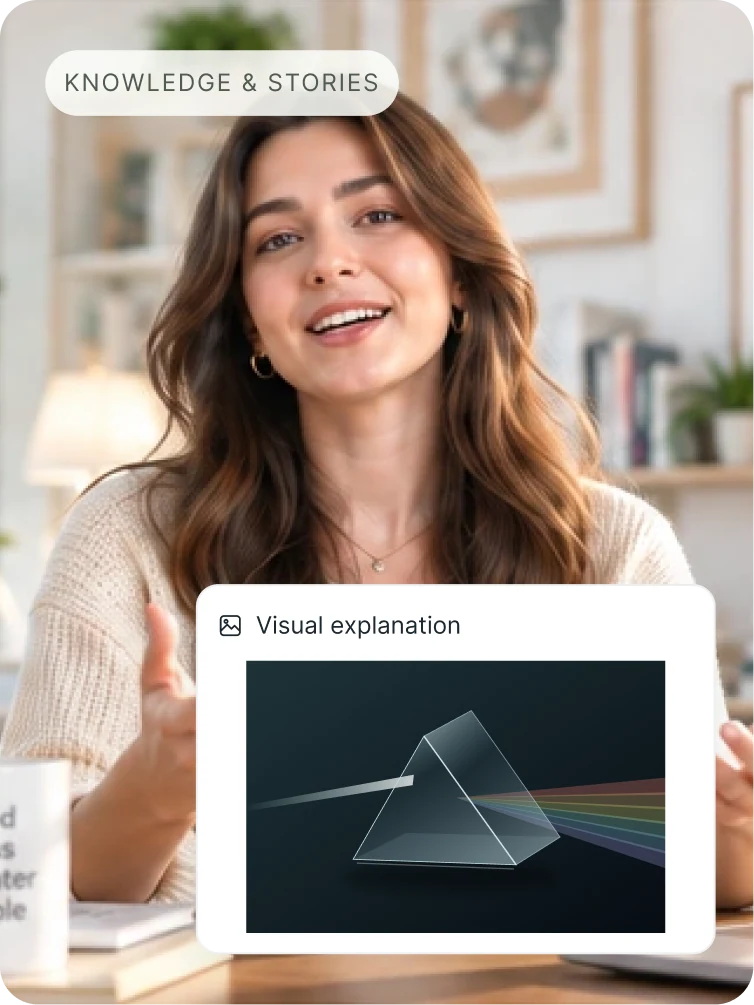
口播与知识内容
把抽象概念变成视觉解释,让内容更清楚、更容易理解。
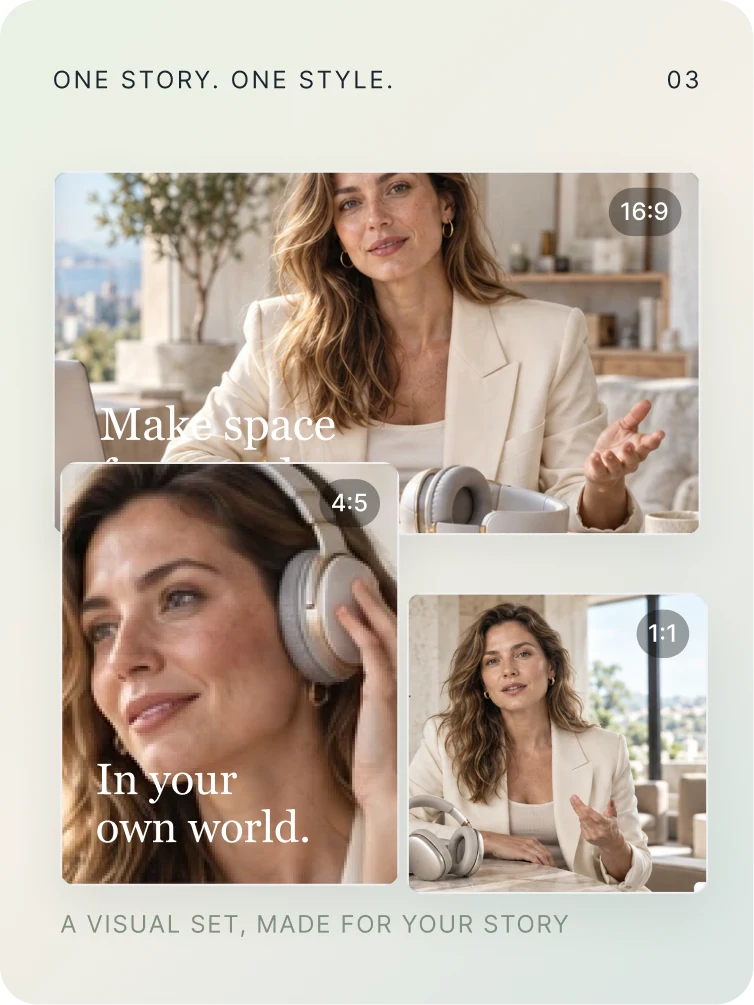 ONE STORY. ONE STYLE.
社交与短视频
为同一个故事生成风格一致的多张画面,构建视觉叙事。
从描述到挑选,让图片更接近你的想法
用适合自己的方式开始,再把结果带回项目。
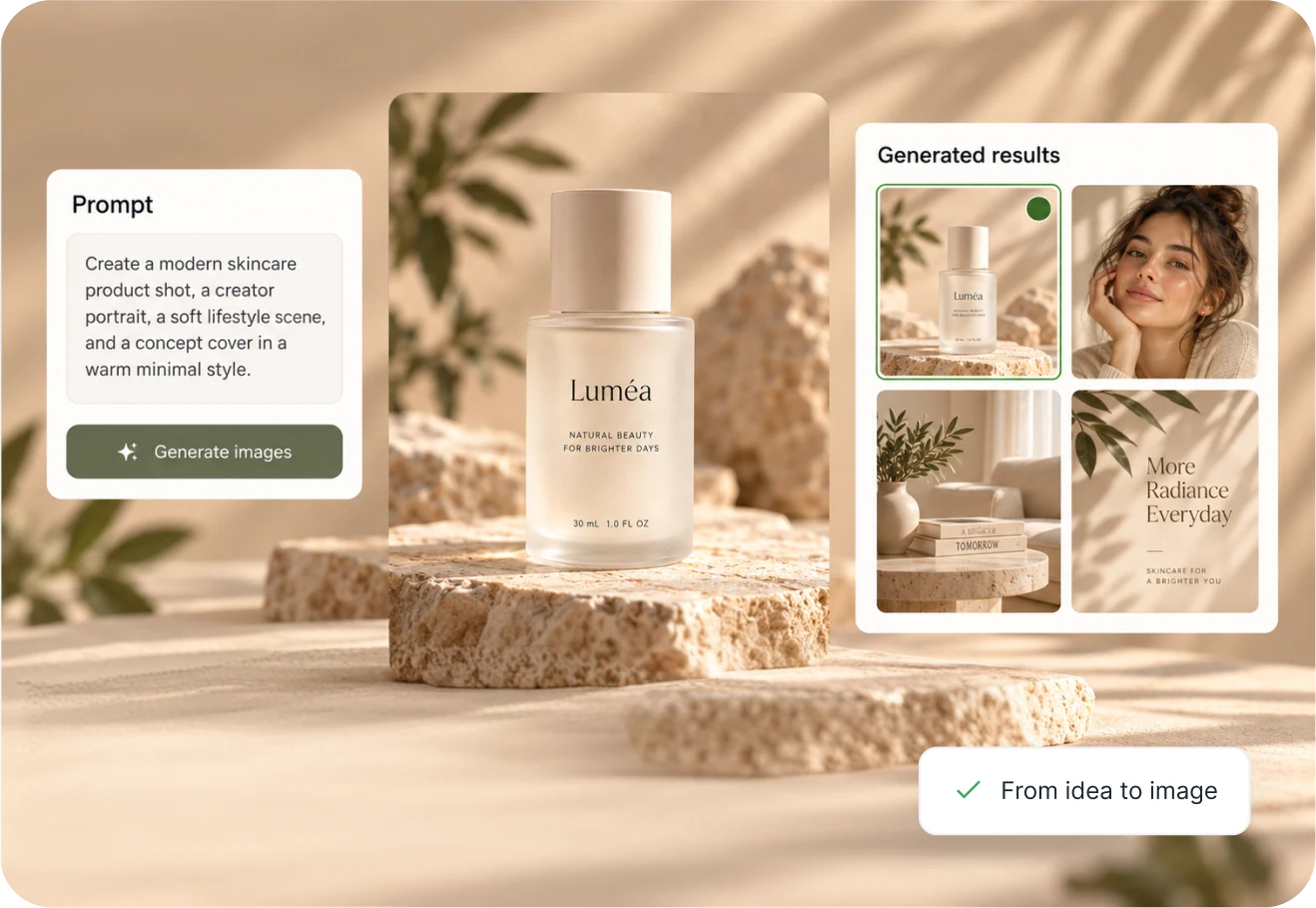
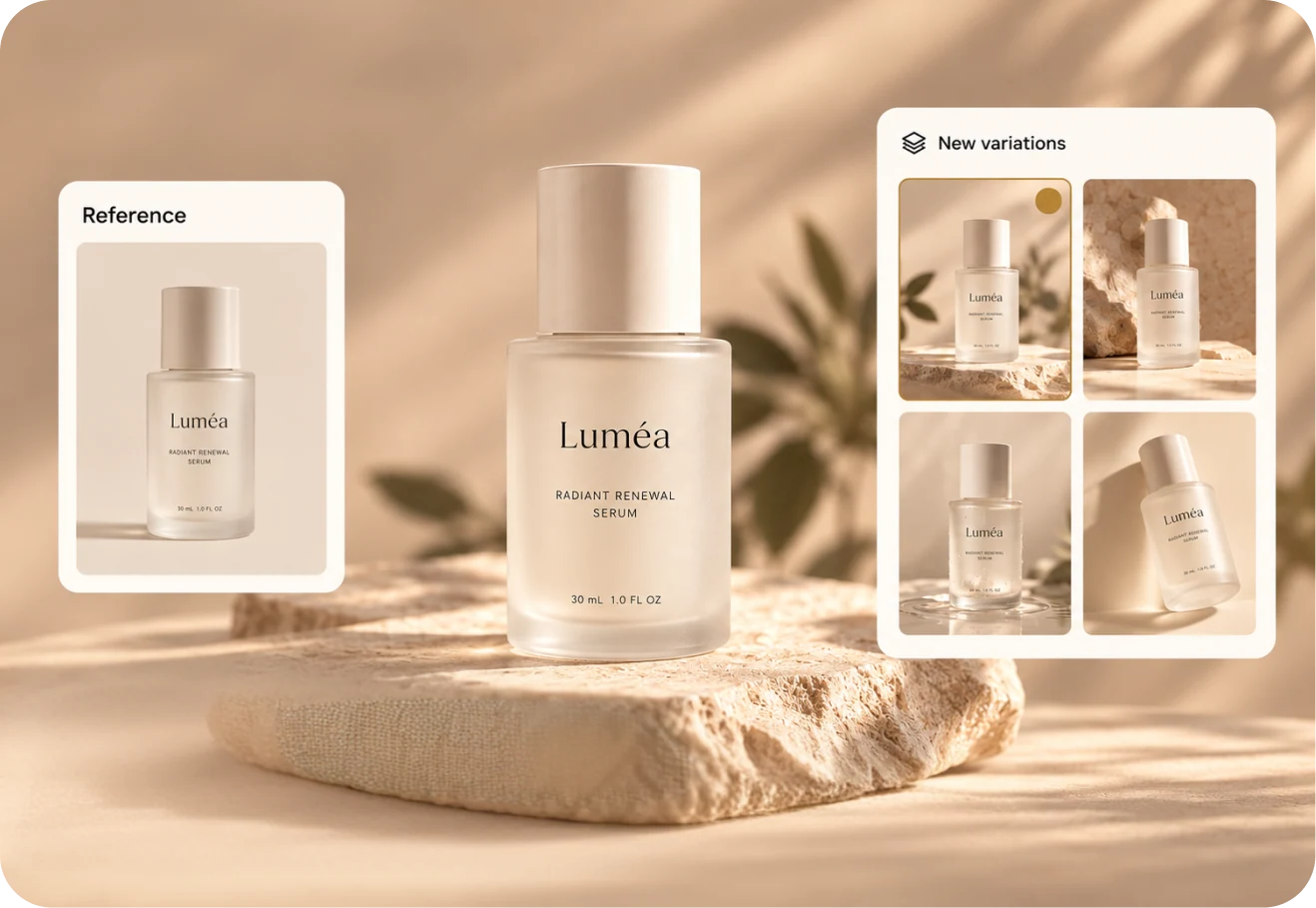
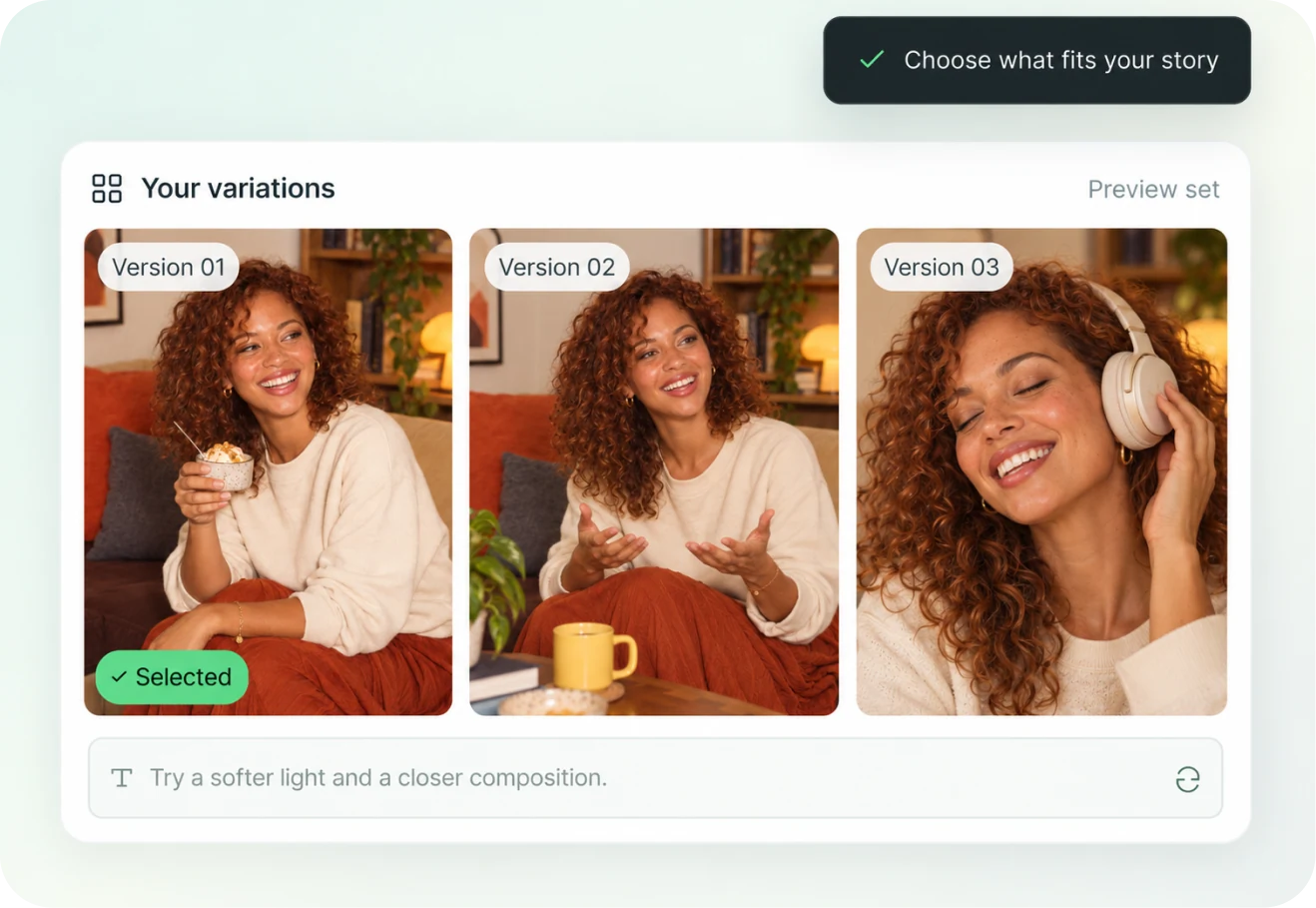
描述、挑选,然后继续创作
图片生成之后,顺着项目流程继续使用。
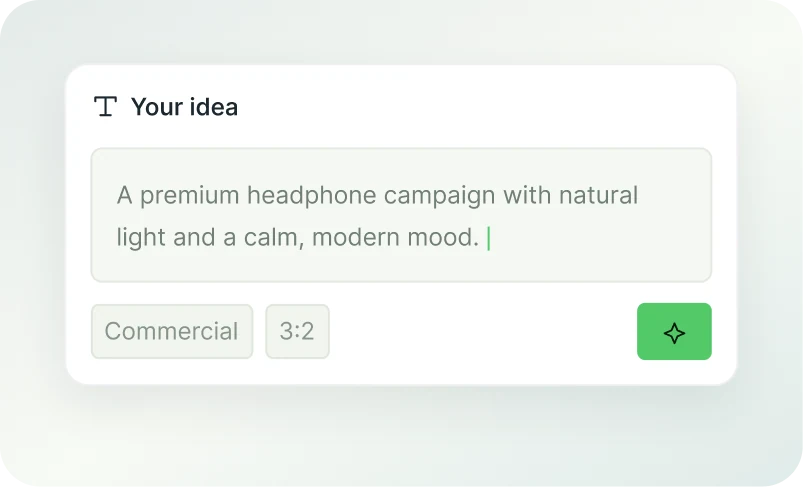 01
01描述画面
写下主体、场景和风格,也可以上传图片作为生成起点。
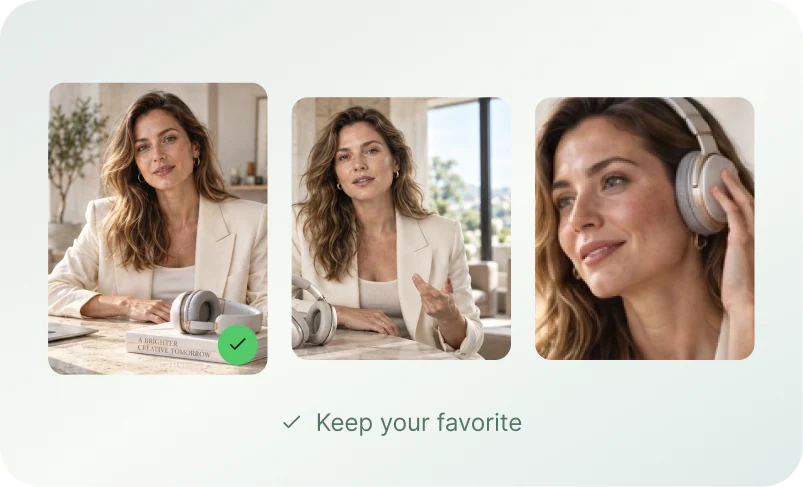 02
02生成并挑选
查看不同生成结果,选择最贴近创作目标的一张。
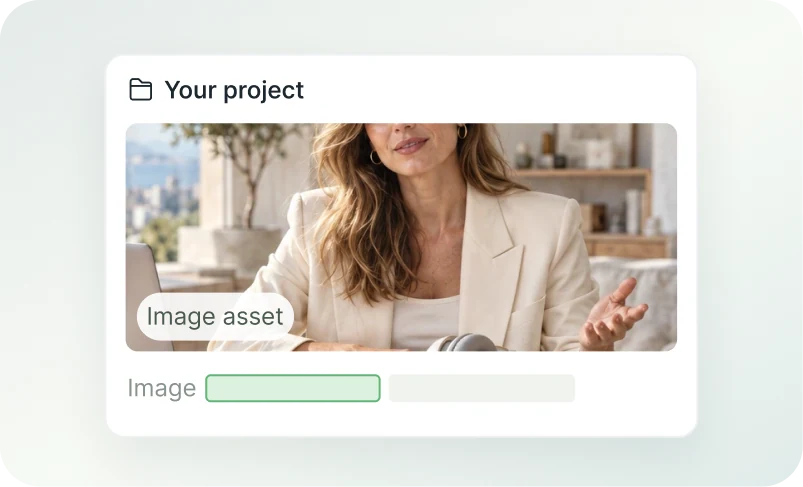 03
03放进项目使用
图片进入项目素材库,可继续与其他素材一起编辑。
YOUR IMAGE. READY TO CREATE.
不是下载之后,
才开始有用。
生成结果直接进入项目素材库。与视频、字幕和其他素材一起整理、选择和编辑,让每一张图片都能继续参与创作。
从一个想法开始创作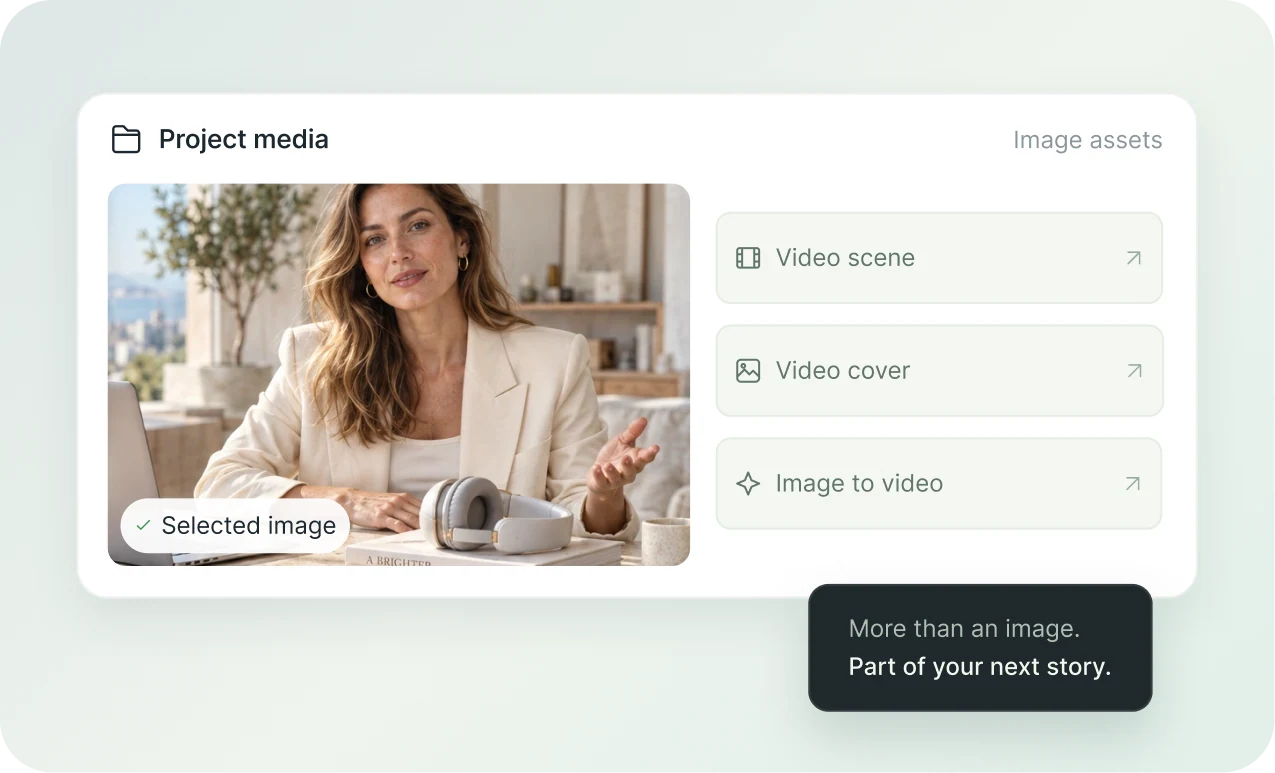
直接进入项目素材库
围绕项目需要,生成、整理并使用合适的图片素材。
也可用已有图片作为参考
围绕项目需要,生成、整理并使用合适的图片素材。
挑选后继续编辑使用
围绕项目需要,生成、整理并使用合适的图片素材。
FAQ / 常见问题
你可能还想知道
关于图片生成、参考图和项目使用。
生成的图片可以用于商业项目吗?
请根据当前使用的生成服务条款和素材授权范围确认具体用途。涉及商标、人物或真实产品时,请检查生成结果是否准确并确保拥有相应使用权。
需要准备参考图片吗?
不需要。可以直接从文字描述开始;如果希望沿用某种构图或视觉方向,也可以提供参考图片。
生成的图片可以继续修改吗?
可以。生成结果可以继续作为项目素材使用,也可以调整描述后重新生成其他版本。
可以生成多种尺寸和版本吗?
可以根据项目需要调整画面比例,并生成多个候选版本供你比较和选择。
生成图片会消耗积分吗?
具体消耗以工作区生成前显示的信息为准,可能会随生成设置而变化。