
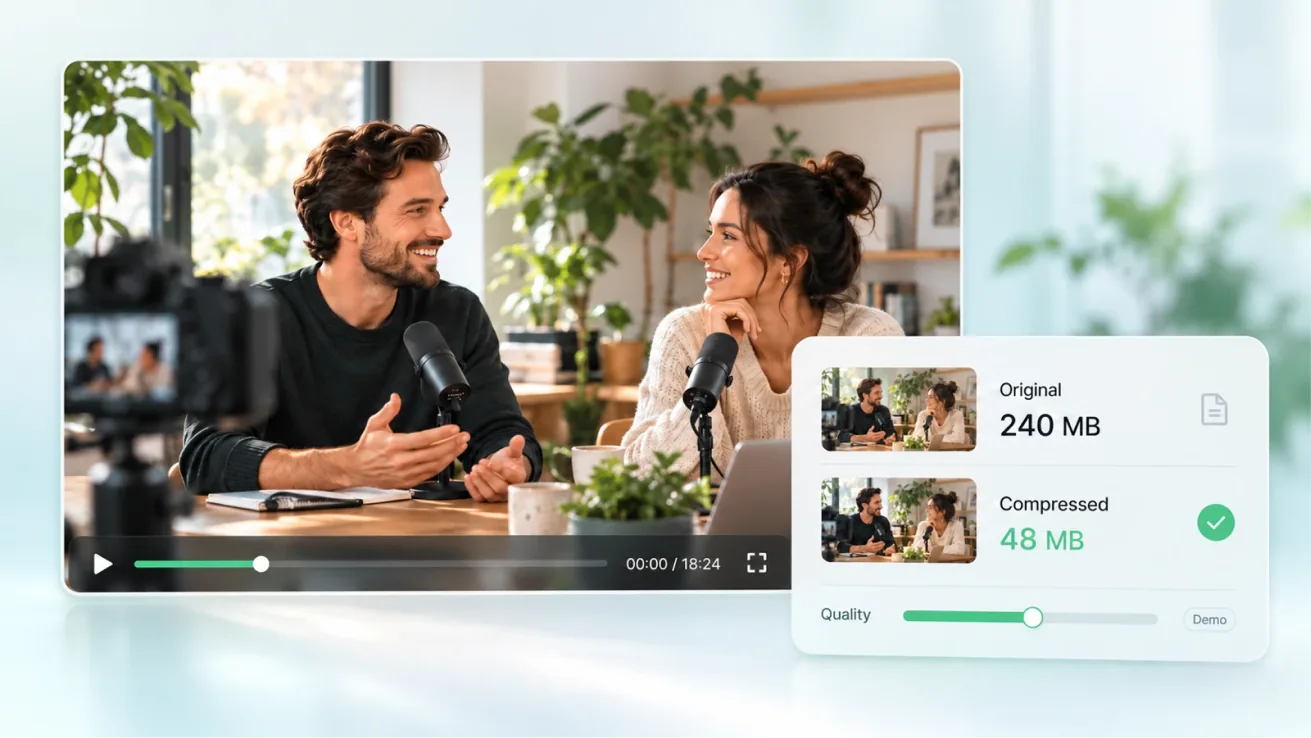
内容完整,文件更轻
尽量保住画质,不用减少镜头
压到合适的档位
自己决定画质与体积的平衡
压完,接着用
下载留档,或在项目里继续剪辑
USE CASES / 使用场景
小一点,
分享和留存都方便一点。
从发送一段视频,到让网页更轻,再到整理手机里的大文件。

SCENE 01 / SHARE
平台限重
邮箱、微信、Discord 这类渠道对文件大小有上限,压到限制以内再发。
SCENE 02 / WEB
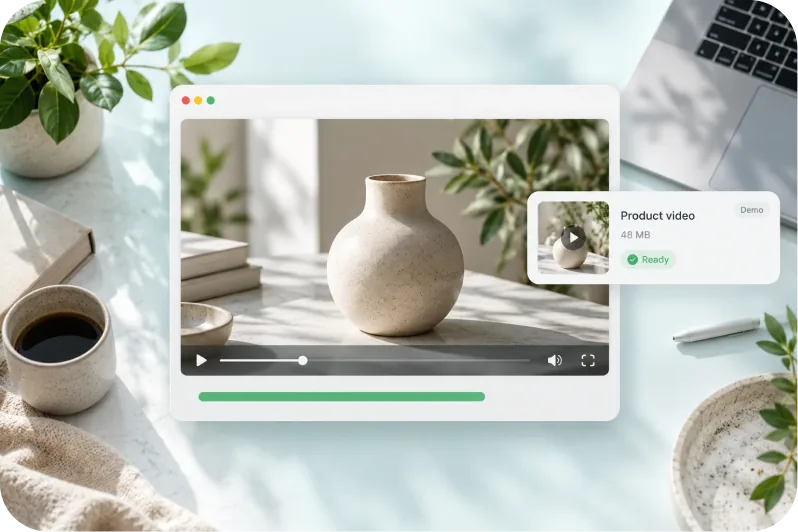
网页加载
视频挂在网站上,文件越小加载越快,观众更不容易划走。
SCENE 03 / ARCHIVE
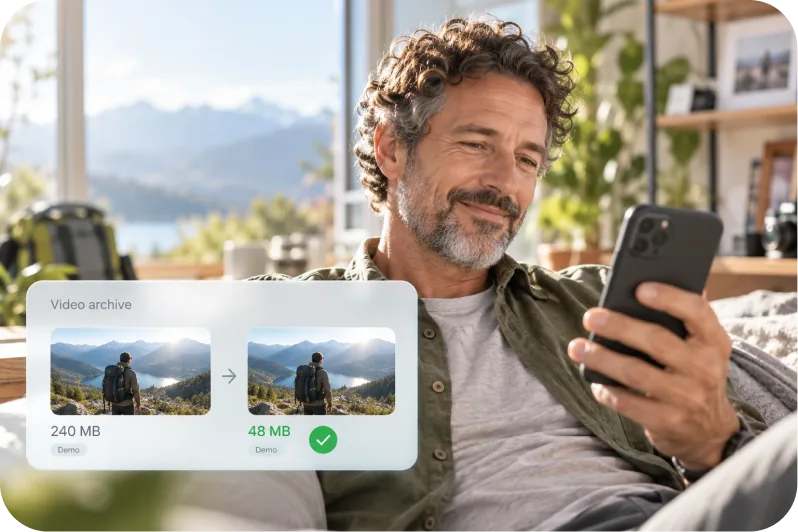
手机存储
手机里堆了一堆大文件,压小之后留档更省空间。
CORE FEATURES / 核心功能
简单压一下,
也能仔细调一调。

HOW IT WORKS / 操作步骤
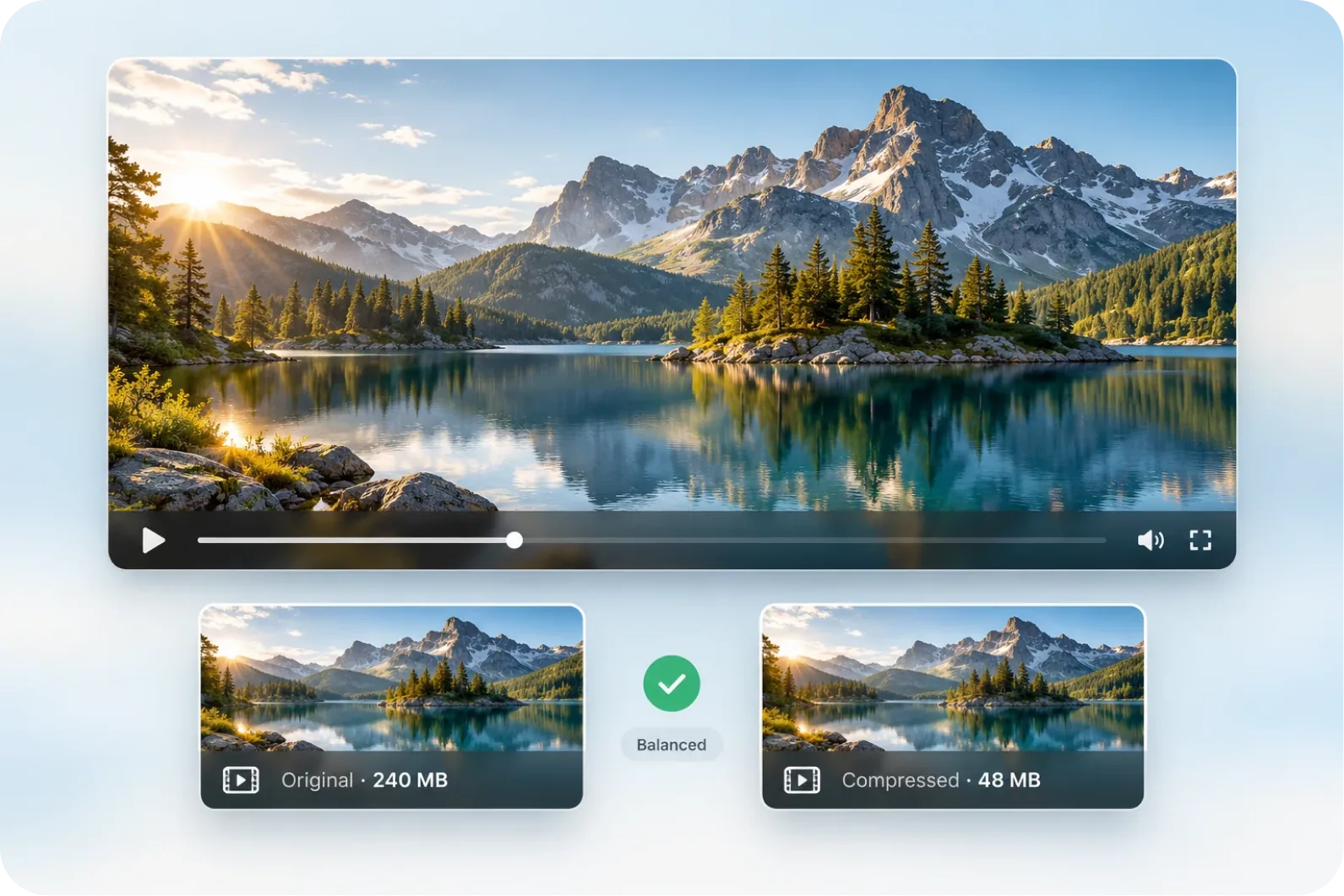
从大文件,到合适的大小。
四步完成,让每个镜头继续留在视频里。
01
上传视频
把要压缩的视频放进项目。
02
选择压缩强度
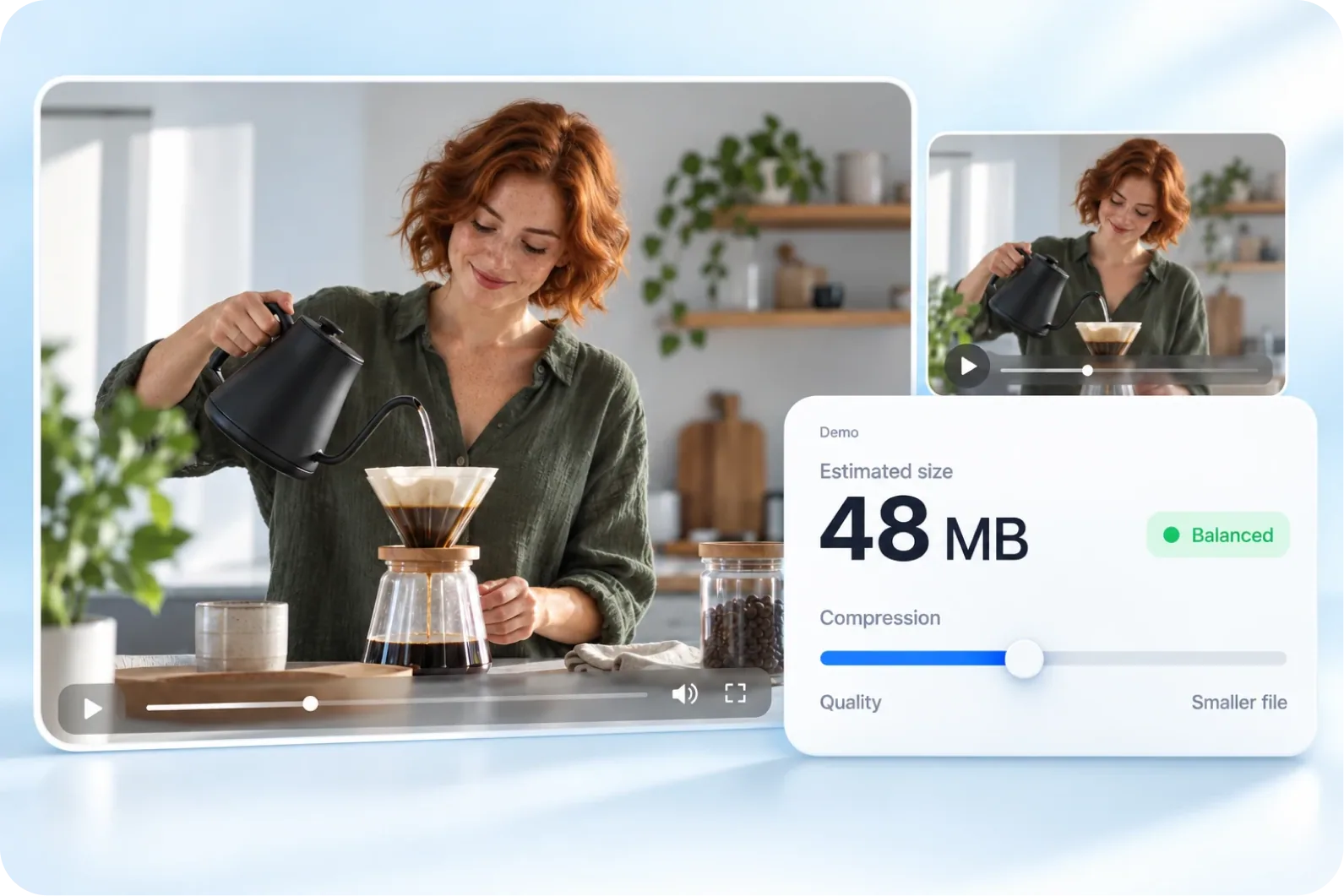
拖到合适的位置,实时看文件大小变化。
03
按需进入高级设置
要更精确的控制就调分辨率和码率。
04
压缩并下载
确认大小合适后开始压缩,完成后下载。
WHY AIXCUT
把文件降到需要的大小,
把内容留在能接受的画质里。
压缩不是把画质砍掉换体积,而是在你能接受的范围里把文件降到需要的大小,还能接着在项目里剪辑和导出。
围绕用途来压缩
按分享、网页或留档的需求,找到合适的文件大小。
取舍在自己手里
从压缩强度到高级参数,决定自己能接受的画质与体积。
接着完成你的项目
压小之后,还能继续在项目里剪辑和导出。
待补真实用户评价
Testimonial placeholder
此处预留真实使用反馈,当前尚未提供评价材料。
FAQ / 常见问题
压缩前,
你可能想知道。
关于画质、文件大小和格式的几个问题。
压缩会损失画质吗?
任何压缩都有取舍。Aixcut 尽量把损失控制在看不出来的范围内,压得越狠,画质变化越明显。
压缩后的视频能还原吗?
不能。压缩不可逆,建议保留原文件。
怎么压到指定大小?
压缩时能看到预估的文件大小,按目标渠道的上限调整强度。
支持哪些格式?
常见视频格式都能压缩,具体以上传时的提示为准。
压小的是文件,不是内容。
压到合适的档位,一个镜头都不用少。